
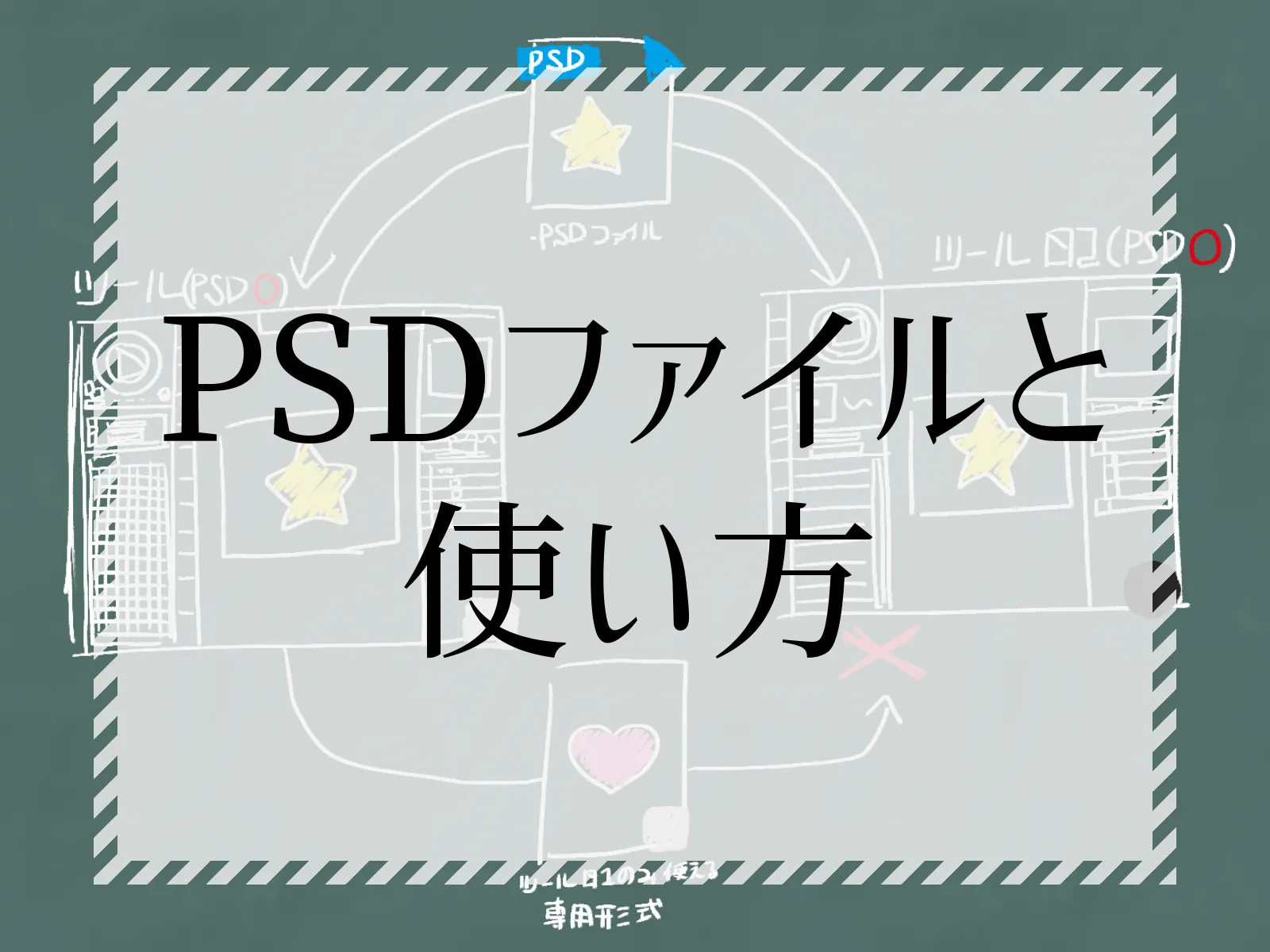
立ち絵をダウンロードしたけど、『PSDファイル』って何…
という方に向けてPSDファイルの解説と使い方を簡単にまとめました
使いこなせばとても便利なPSDファイル
ぜひとも使い方を覚えて行ってください
PSDファイルとは?
PSDファイルとは「Photoshop Data」の略で、アドビシステムズが開発している「Adobe Photoshop」という画像編集をメインとしたソフトで利用されるファイル形式です
拡張子は「.psd」です
えっと…何のソフト…?と思った人は「フォトショ」と言えば聞いたことある人も多いと思います
デザイン系やアート系、印刷系の職業の人やその勉強をしている人には割と有名なファイルですが、その職業以外では触れる機会がほとんどない拡張子のため、名前すら聞いたことがない方もいると思います
PSDファイルの特徴
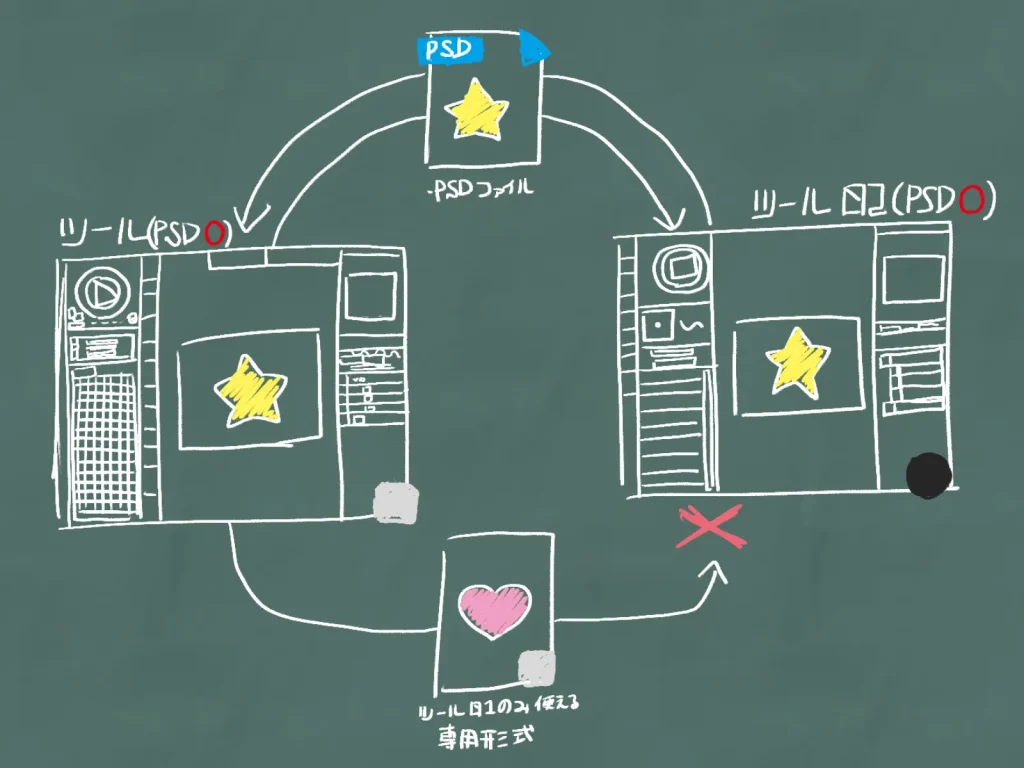
PSDファイルは画像情報以外にもレイヤーや画像解像度といった情報が保存されているのが特徴です
.jpegや.pngは画像を統合して保存されているので色々なプラットホームで閲覧できますが、.psdはAdobe Photoshopをメインとする画像編集ソフトを通して閲覧する拡張子なので、PSDファイルを編集できるソフトをダウンロードする必要があります
※全ての画像編集ソフトでPSDファイルを開けるとは限らないので、ソフトダウンロード前にファイルを開くことが確認してください
どうしてPSDファイルを使うの?
主にPSDファイルを使う理由は大まかに3つだと思います
一つはカスタマイズの自由度を上げるために使われているパターンです
レイヤー情報を持ったファイルということで眉・目・口・腕などを個別に用意しているので、データをダウンロードした人が自由に表情を作ることができます(差分数による制限はありますが…)
また色変えもデータ内容によっては簡単に綺麗にできる場合もあります
もう一つはデータ作成者が表情差分のPNGファイルを用意する時間がない、めんどくさいからこのファイルを入れて配布しているパターンです
表情差分を用意するには表情を変えて出力、表情を変えて出力…とこれ繰り返しで単純作業なのですが、それなりに労力が必要なので作成者側としては表情差分を作るのは楽しいけど出力がめんどくさい…となります
なので欲しい表情を作って出力する工程をダウンロードしたユーザーにしてもらうために入れています
表情差分(+腕ポーズ差分)を沢山作っている素材に多く見られます
あとは差分を沢山作ったからこそ、このファイル形式で配布しているパターンです
沢山差分を作っている=差分すべてを出力するとダウンロードしてもらうデータが大きくなるので、PSDファイルにすることでデータを軽くするようにしている配布者もいるように思います
この場合、組み合わせサンプルを数個入れているものをよく見かけます
レ…レイヤーって…?
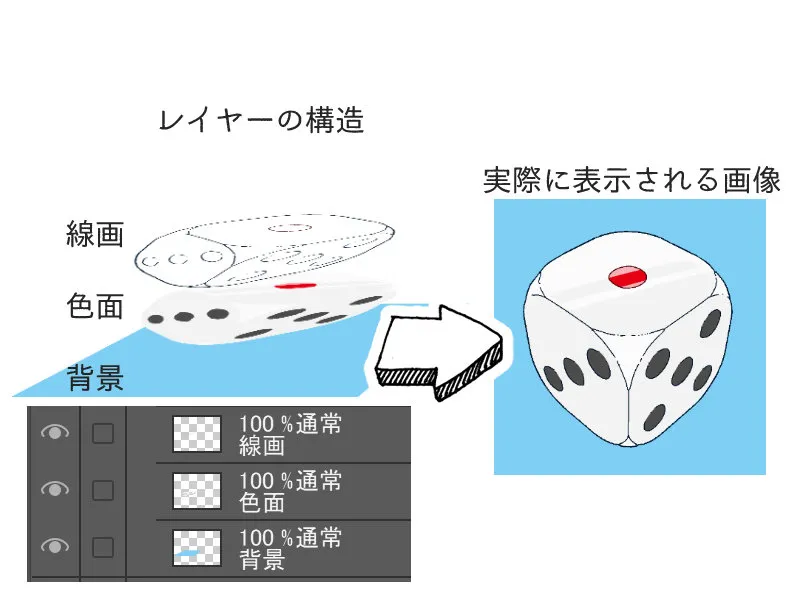
デジタルイラストを描かない人にはなじみのないワードだと思います(アナログ系の人は技法次第では知っていると思いますが…)
レイヤーとは「層」のことで、色や線を書いた透明な層(レイヤー)を重ねてイラストはできています
層を一つにして出力したデータが.jpeg.png等になります
レイヤーを使うことで簡単に編集や修正ができるため、多くのデジタルイラスト作成者がこの機能を利用しています
これを活かして目だけ、口だけを描いたレイヤーを用意して、表示・非表示を切り替えながら表情差分を作ります
PSDファイルを編集できる無料画像編集ソフト
GIMP
言わずと知れた海外製フリーの画像編集ソフト
ソフトのダウンロードが必要
フリー版フォトショと一部で実しやかに言われている画像編集ソフトです
画像の編集のみならずイラストを描くことも可能です
このソフトを使いたいなら「DOWNLOAD」から入手しましょう
日本語設定があるので英語ができなくても使えますが、機能が多いため慣れるのに時間がかかると思います

Fire Alpaca
イラスト製作に特化した日本製フリーの画像編集ソフト
ソフトのダウンロードが必要
イラスト描き特化のペイントソフトです
フリー版クリップスタジオとも言えます
日本企業のためサポートが充実しており、「性能良くても海外製ソフトは少し不安…」という方におすすめです
文字を保存する場合はFire Alpaca専用拡張子を利用しないとテキストレイヤーの文字が消えるので注意してください
Photopea
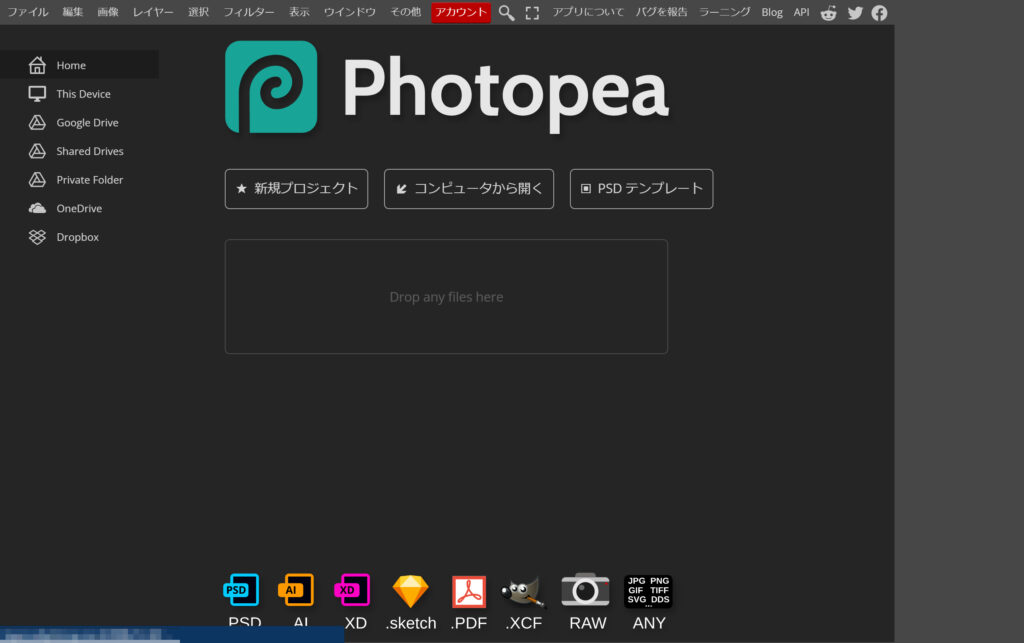
ブラウザ上で編集ができる便利な海外製フリーの画像編集ツール
ブラウザ上で編集可能
会員登録不要、基本無料のブラウザ上で編集ができる画像編集ツールです
「インストールするのが不安」「気軽に使いたい」人向けなツールです
ただし、作業中に電源を切ったりブラウザを閉じてしまうとデータが消えてしまうので、こまめに保存をする必要があります
立ち絵の出力するだけならそこまで気にしなくても大丈夫だと思いますが、加工も行う場合はこまめに保存したほうがいいでしょう

因みに有料ソフトで言えば…
CLIP STUDIO PAINT
イラスト製作と言えばこのソフト
うちで作っているイラスト素材もこのソフトを使用しています
ソフトのダウンロードが必要
イラスト製作で人気の高いソフトです
月額タイプと買い切りタイプがあり、好きな契約方法で購入できます(因みに自分は買い切りタイプです)
素材数が多いのが最大の魅力で、自分は背景を描くのが苦手なので3D素材を活用しています
「有料かよ…」と思う方も居ると思いますが、素材が個人製作とはいえフリーで使える物が多いため、お金を払う価値はあります
ただ、「イラストを描かない…」「画像編集くらいしか使う予定無いけど買った方がいいかな…」と言ったタイプの人は購入に向いていないと思います
PSDファイルの使い方
今回は「Fire Alpaca」と「Photopea」での使い方解説を行います
教材用ファイルを最後に掲載するので、規約を読んで使い方勉強用に利用してください
Fire Alpaca
ダウンロードした素材を開く
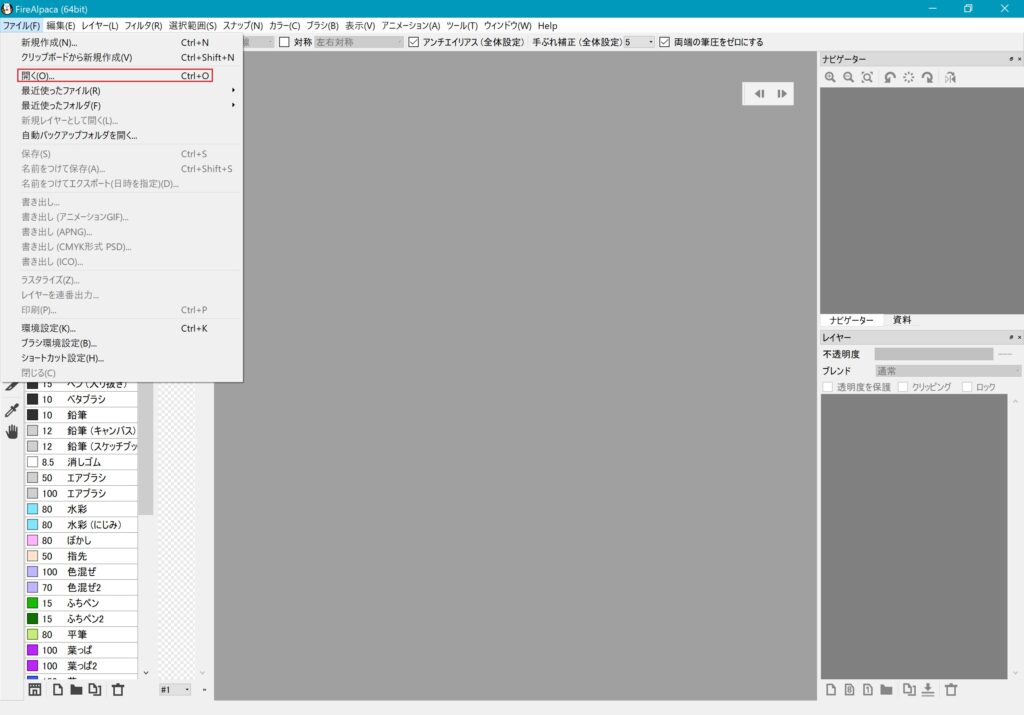
まずは「Fire Alpaca」を起動しましょう
起動したら画像2のような画面が出てくると思います
左上の「ファイル」をクリックし、「開く」をクリックしましょう(ドラッグ&ドロップでも開けます)
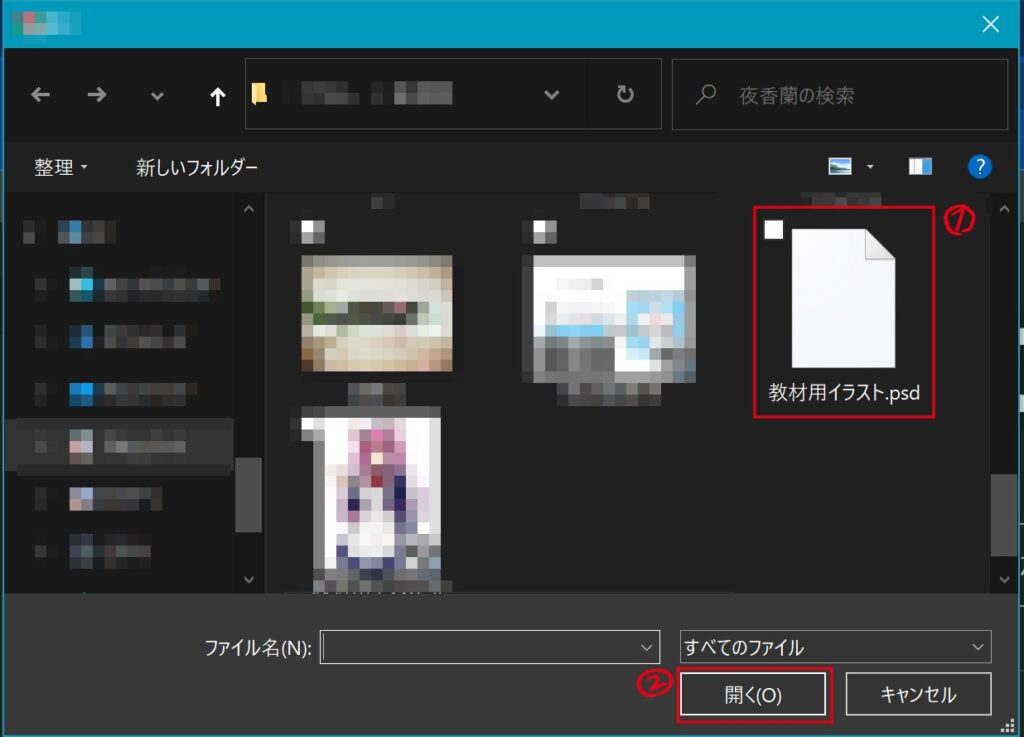
開くをクリックするとウィンドウが出てくるので、読み込みたいPSDファイルをクリックして開きます
レイヤーの表示・非表示を切り替える
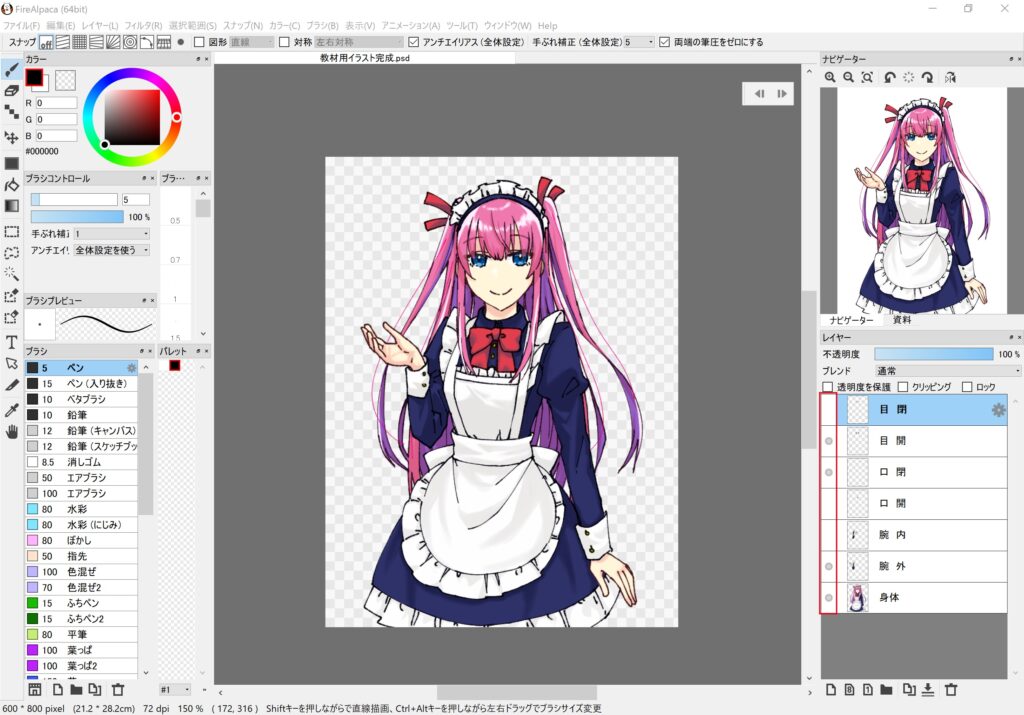
表示・非表示は「レイヤー」ウィンドウの●があるかで確認できます
●がついていると「表示」、空白になっているのは「非表示」です
ボックスの中をクリックすると表示・非表示が切り替えられるので、切り替えながら表情を決めましょう
出力(保存)する
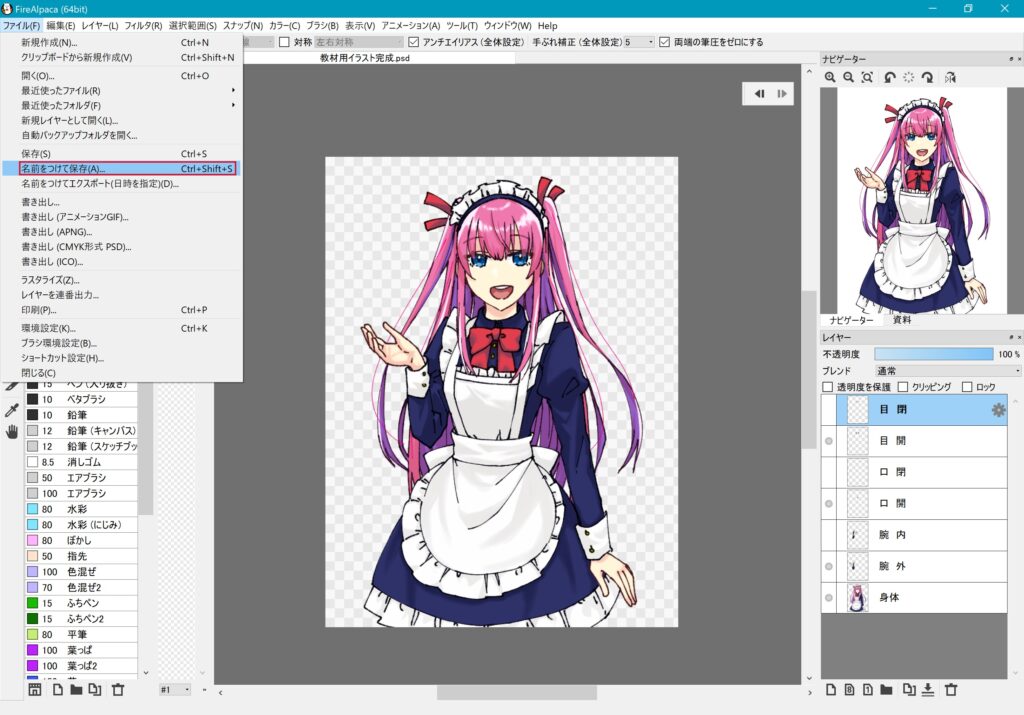
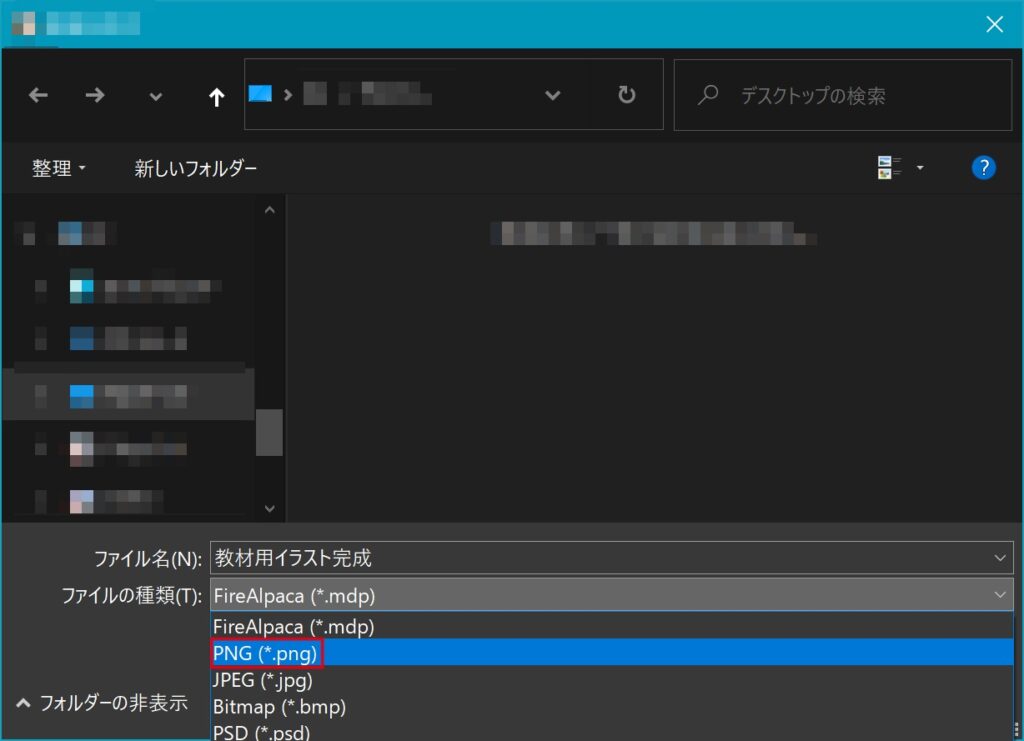
表情が決まったら左上の「ファイル」をクリックし「名前を付けて保存」をクリックします
そしたらウィンドウが出てくるので保存先を決め、ファイル名に保存する名前(表情名だと管理しやすいと思います)を決めて、「ファイルの種類」欄の右にある>をクリックして、「PNG」をクリックして保存しましょう
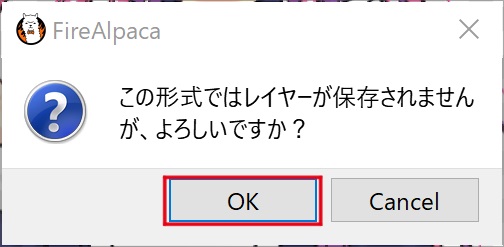
保存をクリックすると左のウィンドウが出てくるので「OK」をクリック
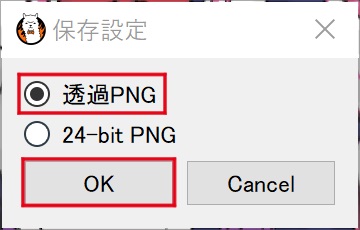
クリックしたら右のウィンドウが出てくるので「透過PNG」になってるか確認して、下の24-bitになっていたら透過PNGをクリックし「OK」をクリックすると保存できます
Photopea
ダウンロードした素材を開く
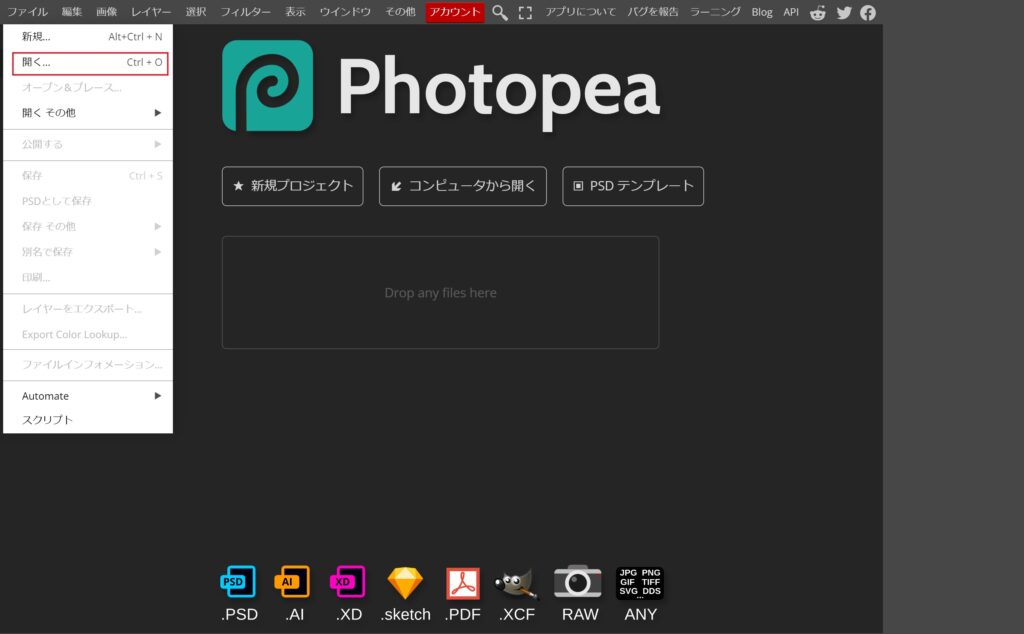
Photopeaを各ブラウザで検索して開きましょう
左上のような画面が出ると「ファイル」をクリックし、「開く」をクリックします(「コンピュータから開く」でもウィンドウがでます。ドラッグ&ドロップでも開けます)
するとウィンドウが開くので、読み込みたいPSDファイルをクリックして開きます
レイヤーの表示・非表示を切り替える
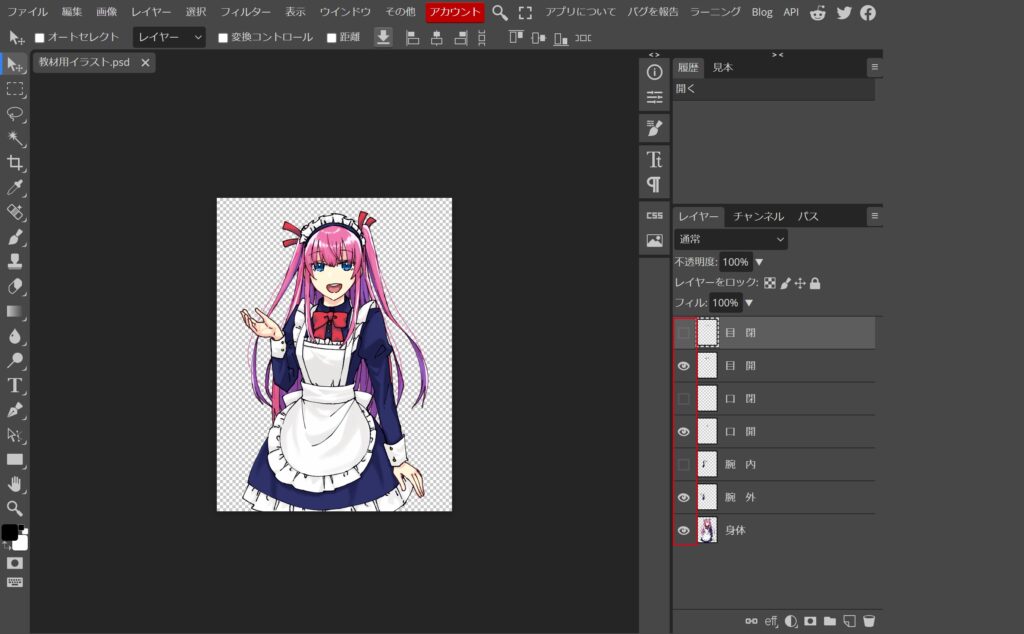
表示・非表示は「レイヤー」ウィンドウの目のマークがあるかで確認できます
目のマークがついていると「表示」、□になっているのは「非表示」です
ボックスの中をクリックすると表示・非表示が切り替えられるので、切り替えながら表情を決めましょう
出力(保存)する
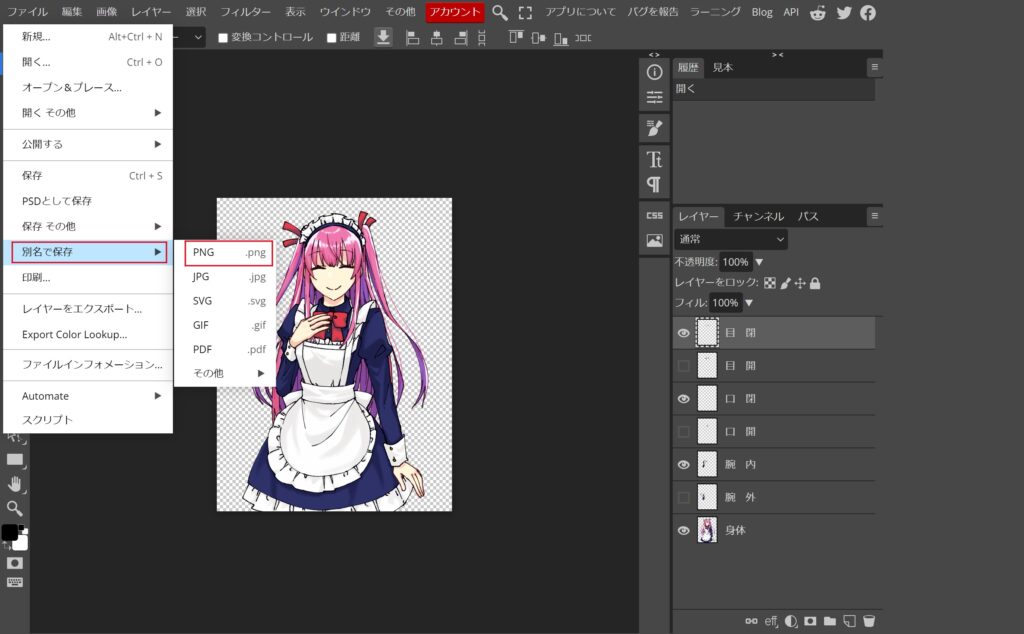
表情が決まったら左上の「ファイル」をクリックし、「別名で保存」の上にカーソルを持ってきます
すると右に拡張子の一覧が出るので「PNG」をクリックしましょう
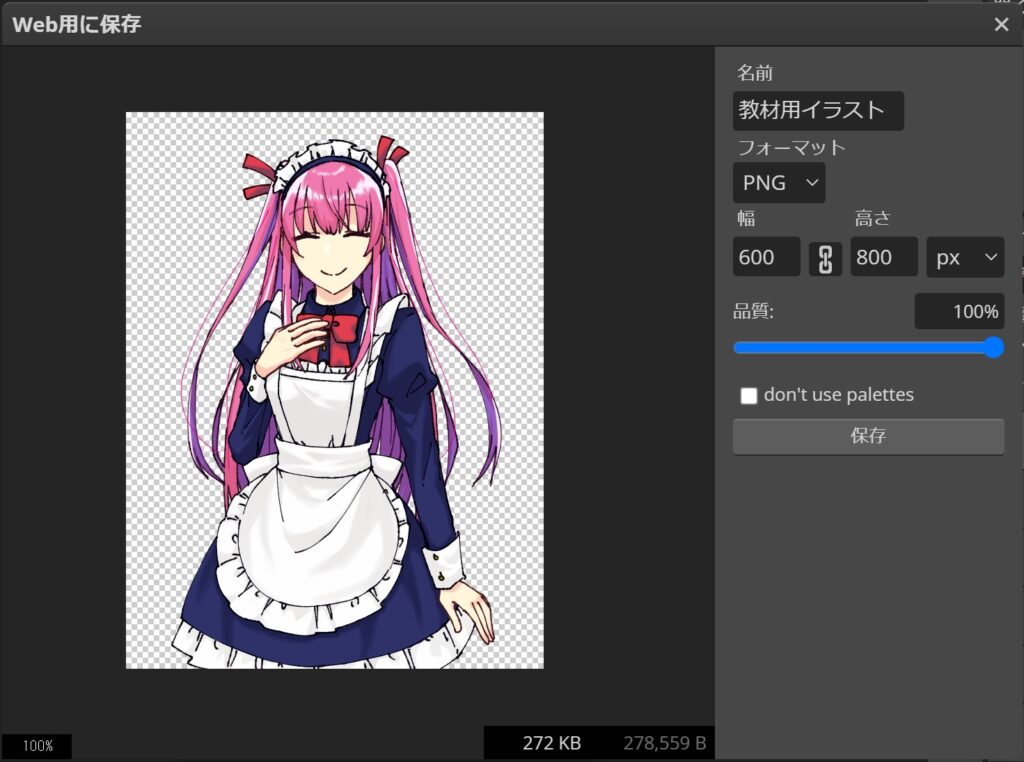
すると右の画面のようなウィンドウが出るので「名前」のところを書き換えます(表情名だと管理しやすいと思います)
他は一応いじらなくても大丈夫なのですが、サイズの変更がしたかったり、品質を落として軽くしたいなら調整しましょう
確認が終了したら「保存」をクリックしましょう
保存したら編集した画像がダウンロードされます(画像は「ダウンロード」に保存されるので、管理するならば他のファイルにうつすなどしてください)
教材用イラストファイル
まとめ
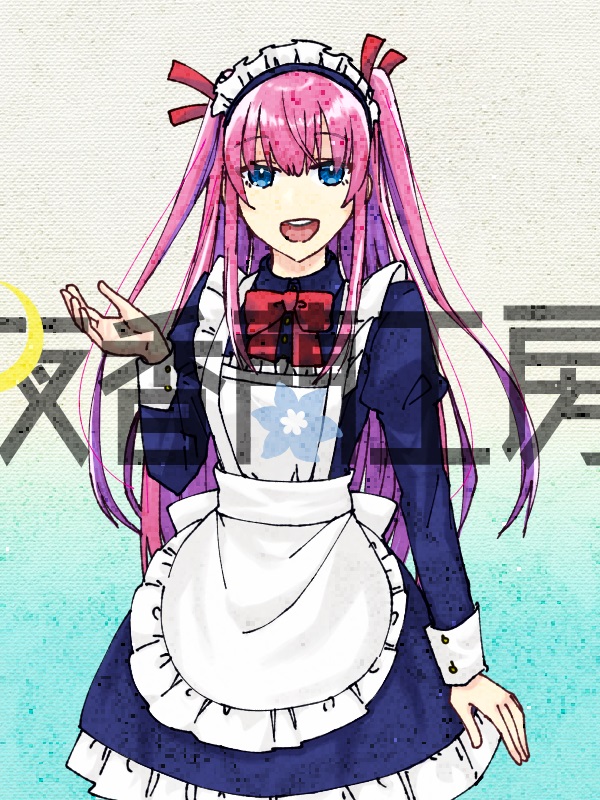
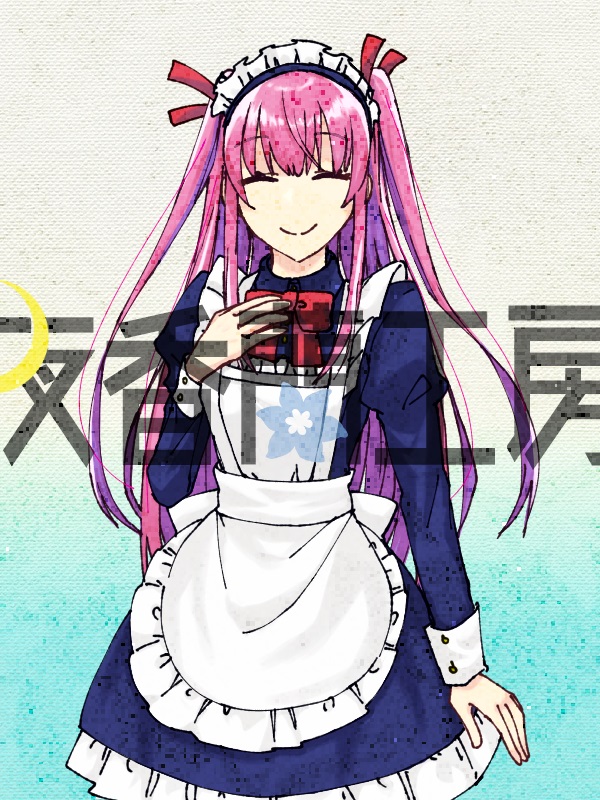
最近は差分を沢山用意している素材屋が増えてきているため、PSDファイルのみが入っていることがあるとと思います
「PSDファイルって何…」「どうやって使うの?」と思った方の助力になれば幸いです
表情豊かな差分を作って楽しいセッションにしましょう
コメント