
今回は用意した画像たちの圧縮についての解説とおすすめサイトの紹介をしようと思います
「圧縮…めんどくさ…」と思う方は無理に画像の圧縮をしなくても大丈夫ですが、「画像サイズが大きいのが気になる…」「TRPGスタジオを使っているんだけど、容量が心配」という方は読んでいってください
どうして容量軽くしたいの?
TRPGスタジオを利用している人は、特にGMは容量との戦いになりがちです
立ち絵を沢山入れると背景やBGMが、BGMを沢山入れると画像系がひっ迫します
そこで気軽に軽量化できるのは画像系だと思います
(音楽系ソフトを弄ったことがほとんどないから、音楽ファイルを軽くできないという偏見を持っているだけの可能性もありますが…)
さらには.Apngや.gifをセッションで使おうと思うと、アニメーションする画像なのでその分データが大きくなります
沢山データを入れるとココフォリアでも動作が重くなる可能性もありますし、データ読み込みはよくやるけど、入れているデータを消すことは少ない(場合が多いと思うので…めんどくさがりなら特に)と思うので、少しでも動作を軽くしたい人は画像の圧縮をしましょう
画像圧縮サイト
tinypng

.png.jpeg.Apngを圧縮できる海外サイト
サイトに軽くしたい画像をドラッグ&ドロップすることによって、キレイに軽量化してくるサイトです
ぱっと見(…というか拡大しても)軽量化後もきれいな画像なので、軽くしたいならここを使うといいでしょう
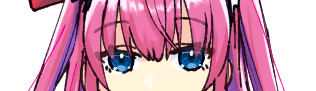
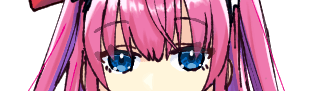
大体50~70%くらい軽量化できます
1度に20枚、あるいは1つのファイルサイズが5MBまでのものは無料で圧縮できます
ファイルサイズが5MGを超えると無料版で圧縮できないので確認しながら使いましょう
Pro版は制限なしなので、急ぎの方あるいは5MG以上のファイルを圧縮したい場合はPro(有料)版を利用しましょう
APNGの圧縮も可能ですが、Internet Explorerでこのサイトを利用している人はサポート対象外のようです
使い方
- 1圧縮したい素材を集める(データを出力する)
- 2「tinypng」のサイトを開く
- 3用意した素材を選択状態にする
- 4サイト上部の四角破線の枠に向かってドラック&ドロップ

補足※四角破線の枠内をクリックすると「開く」ウィンドウが出るので、そこからも読み込みが可能です
- 5圧縮進捗ゲージが100%(Finished)になるまで待機
- 6圧縮完了したらダウンロードする
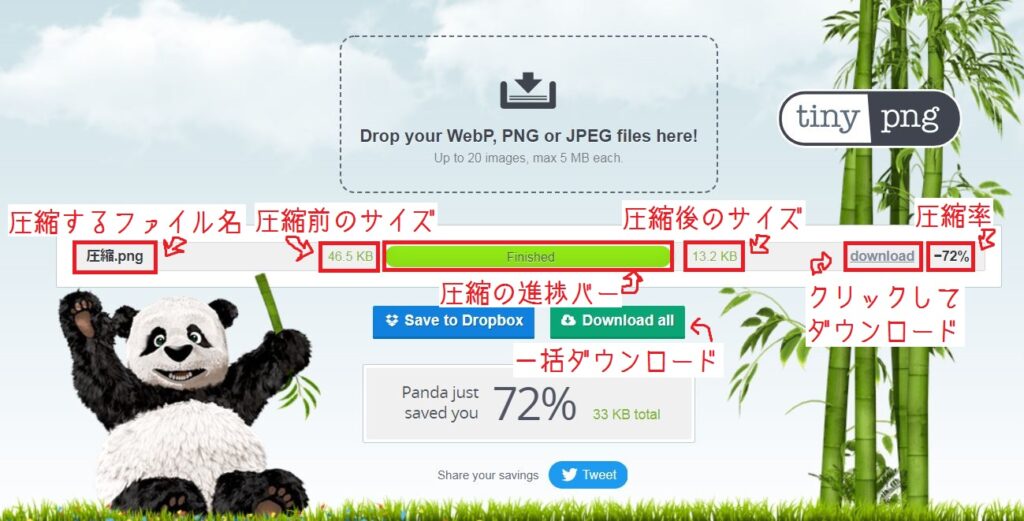
サイトの見方はこんな感じ(画像を圧縮するとパンダが手をあげます)
個別にダウンロードしたい場合は、圧縮しているファイルに該当する「download」をクリック
一括でダウンロードしたい場合は、下の緑のボタン(Download all)をクリックすると「tinified.zip」というフォルダをダウンロードします
それを解凍して中身を見てください - 補足圧縮したファイルの名称を変えたい場合
「ダウンロード」をクリックすると、名称をそのままでダウンロード保存されてしまうので、保存先(特に設定を弄っていないならユーザー内の「ダウンロード」という名称のフォルダ内に入っているはずです)から名称変更してください
(同じ名称のファイルが2つ存在することになるので、もし圧縮前の画像を残したい場合はダウンロードファイル内で名称変更する方が操作ミスが無いと思います
とはいっても残す必要性がないと思うので元画像は消すか、元画像と同じ保存先に保存するなら上書き保存するといいでしょう)
GIFアニメのサイズ(容量)縮小
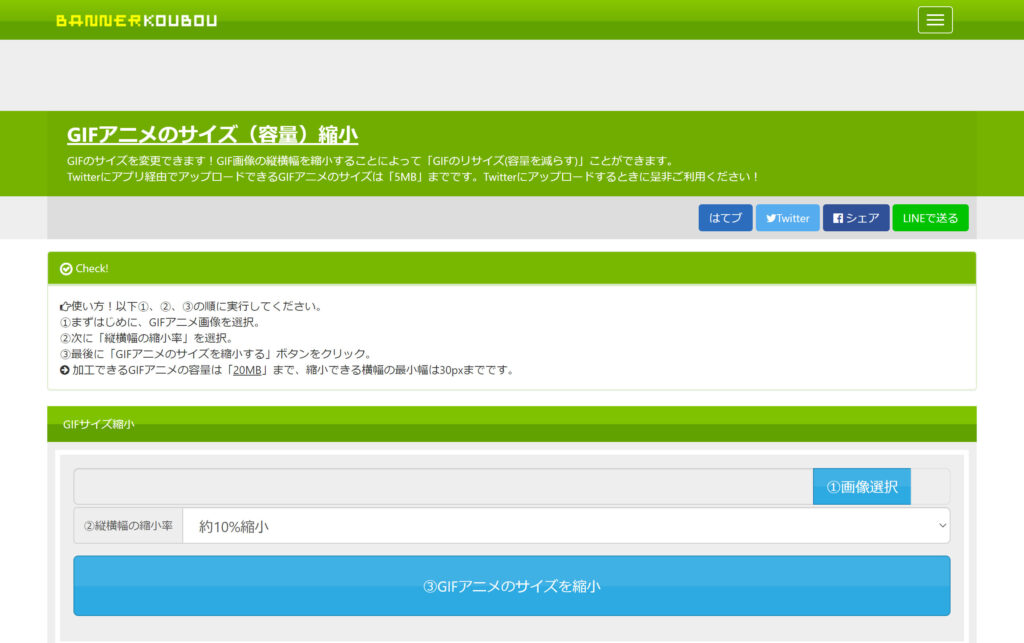
.gifの表示サイズを縮小編集できる日本語サイト(容量も小さくなります)
GIFアニメを軽くしたい場合はここを利用しています
と言ってもサイズを縮小することによって軽くするので、サイズ変更なしに軽くするのはこのサイトでは不可能です
以下に紹介している素材が画像サイズが大きめなため、縮小するだけで使いやすくなるのでこのサイトを利用しています
最近はAPNG素材の方が多いため使う機会は少ないと思いますが、知っていると便利なのでここにまとめておきます

使い方
使い方はサイトに明記されていますがここにも一応表記します
- 1縮小編集したいGIF画像を選択
選択できるファイルは1つまでです
加工できるGIFアニメの容量は20MBまで
縮小できる横幅の最少幅は30pxまでです - 2「縦横幅の縮小率」を選択する(白い枠内をクリックすると他の縮小率を表示できます)
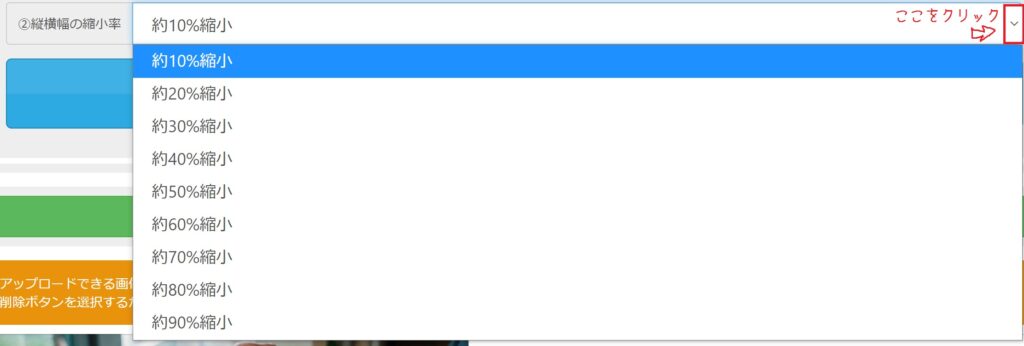
縮小率は自分の好みで決めましょう
- 3最後に「GIFアニメのサイズを縮小」をクリックする
クリックしてしばらく待ったあと編集確認画面に移ります
縮小した画像のイメージ画像が表示されて、下にスクロールするとダウンロード関係の表示がでてきます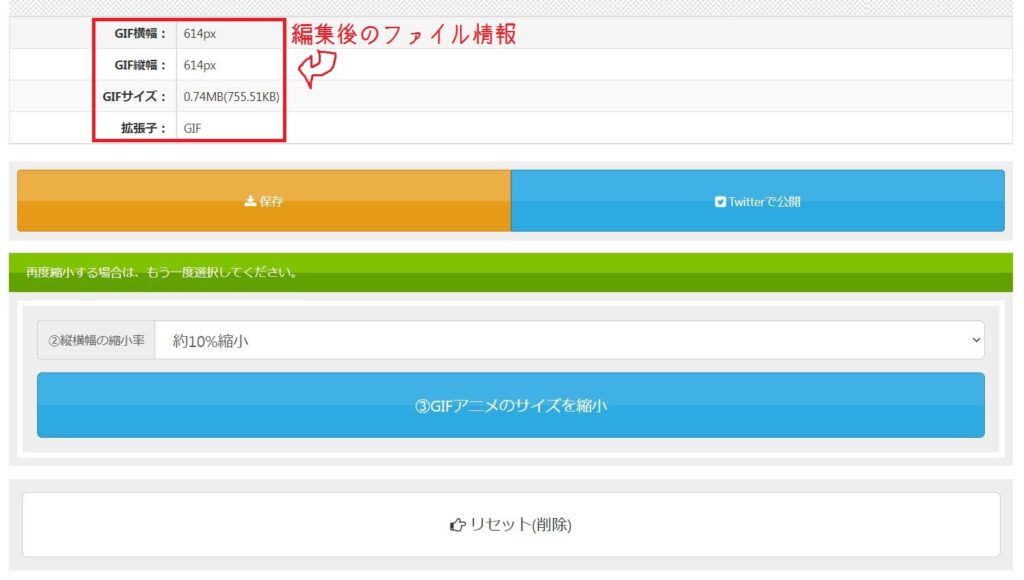
「保存」を押すと元のファイル名でダウンロードされずに(おそらく)ランダムな文字列でダウンロードされます
名称を変えたいならダウンロードした先で変えましょう
再縮小したければ「縮小率」を任意の数値にして「サイズを縮小」をクリック
元のサイズで縮小したい・別の画像を続けて編集したいなら「リセット」を押してください
まとめ
まぁ「画像圧縮は簡単だけど面倒な作業…だけど長くそのセッションツールを利用したいから、動作が少しでも軽くなるように圧縮しよう」というだけの話しなので、「セッションまで時間がない!」とか「お試しでセッションツールを使っている」といった場合は圧縮しなくても問題ないと思います
ただ「TRPGスタジオ」を利用している方は制限があるので、少しでも他の素材を入れる事ができるように画像圧縮を活用するといいでしょう
コメント