

今回は『いあきゃら』を使用してキャラクターのデータを作成します
いあきゃらはクトゥルフ6版及び7版のキャラクターシートを作成できるサイトです
このサイトはあくまでも補助ツールなので、ルールブックを各自購入したうえで(GMが代表で購入でも大丈夫です)、GMと相談しながらキャラクターを作成してください
※7版は「クイックスタート・ルール」という無料でpdfファイルをダウンロードできるルールブックがありますが、7版本体とキャラクター作成のデータが違うようなので互換性はないと思われます(検証次第更新)
- 手順1いあきゃらを開く
いあきゃらのサイトを開きましょう
ログインせずにキャラクターデータを作成できます - 手順2基本情報を書き込む
名前や職業などキャラのデータを書き込みましょう
身長・体重は能力値を決めてから書き込むのもいいでしょう - 手順3能力値を決める
能力値を決めましょう
能力値ウィンドウ右下にある「ランダム」のボタンを押すと、ランダムで能力値を振ってくれます - 手順4職業技能を割り振る
ルールブック、もしくはサプリメントを読みながら職業技能を振り分けましょう
- 手順5趣味技能を割り振る
キャラクターの背景や設定を見ながら趣味技能を振りましょう
- 手順6その他書き込みたいところを埋める
キャラクターの設定や所持品・所持金など書いて行きましょう
ここら辺はGMと相談しながら決めたほうがいいでしょう - 手順7出力してココフォリアに貼り付ける
完成したデータを一通り記入漏れしてないかチェックをした後「閲覧」→「出力」→「ココフォリア駒出力」でデータをコピーしましょう
そののちココフォリアの部屋内で右クリックしてデータを貼り付けて完了です
今回は6版をベースにキャラクターメイクしていきます
7版とはキャラメイクの方法が少し違うので、補足が必要な個所には情報を追加していきます
以下からは画像つきで解説していきます
いあきゃらを開く
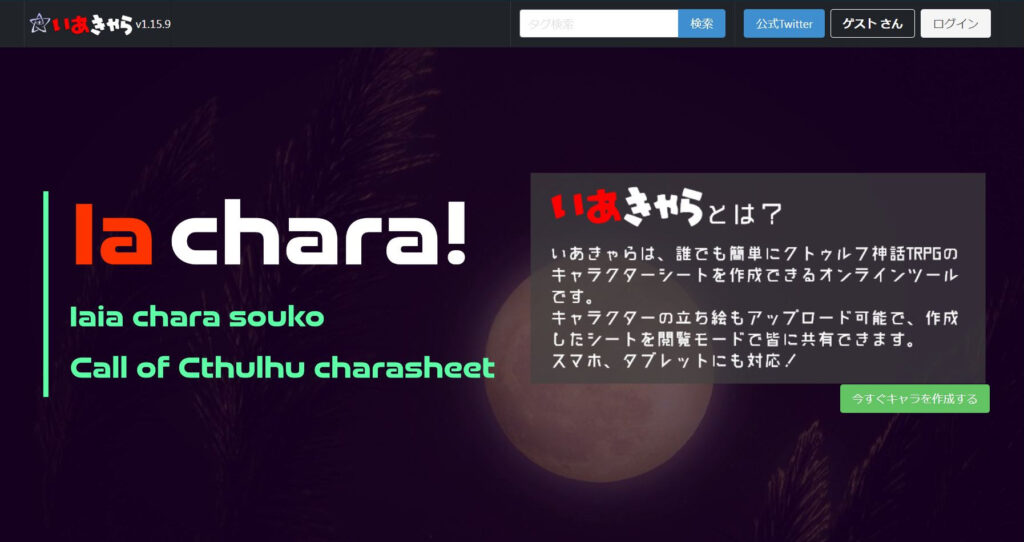
まずは「いあきゃら」を検索してサイトを表示しましょう↓

サイトを表示したら「今すぐキャラを作成する」をクリックすると、アカウント作成画面に移ります
「ゲストのまま続行する」をクリックすると
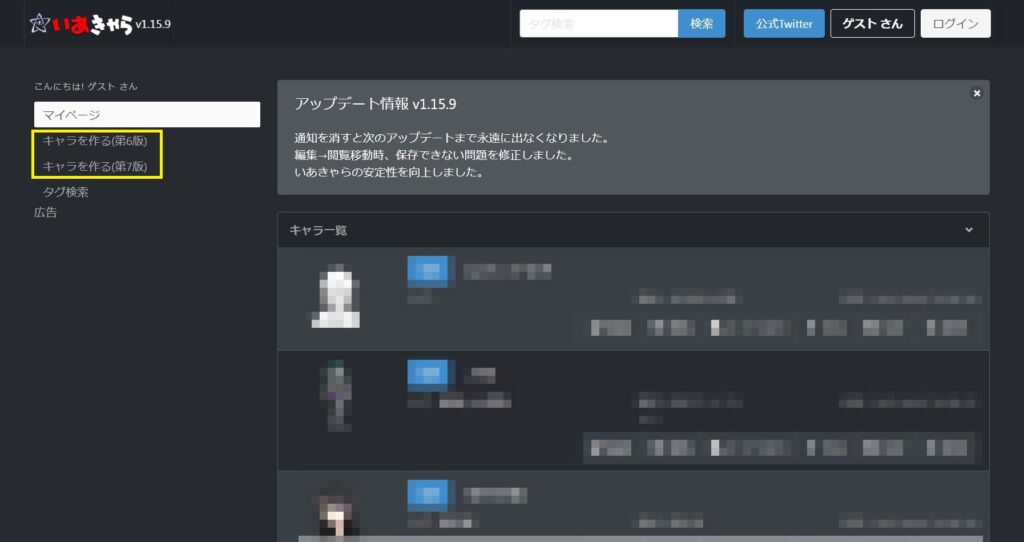
ゲスト状態でログインできます
左上の「キャラを作る」をクリックするとキャラシの画面へ移ります
遊ぶシステムのバージョン(6版か7版か)はGMに聞きましょう
キャラ一覧には他の人が作成したキャラクターの一覧が表示されます
なので基本気にしなくて大丈夫です
いあきゃらにログイン
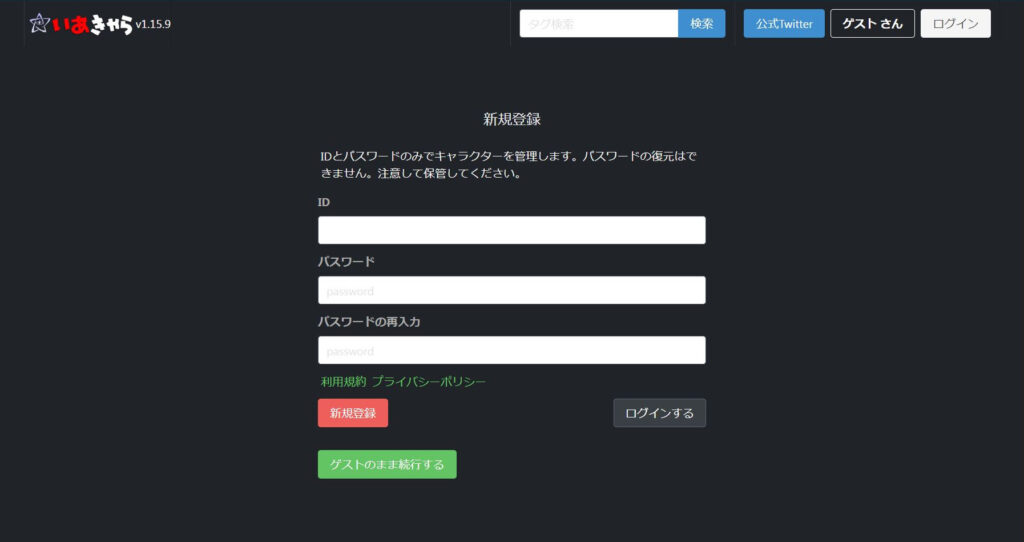
ツイッターアカウントを持っている場合は「いあきゃらアカウント」を作成でき、作成したキャラクターデータを保存・管理することができるようになります
一覧の場所には自分が作ったキャラが並ぶので、管理が楽です
必ずしもアカウントが必要ということはありませんが、あると便利程度の認識で大丈夫です
基本情報を書き込む
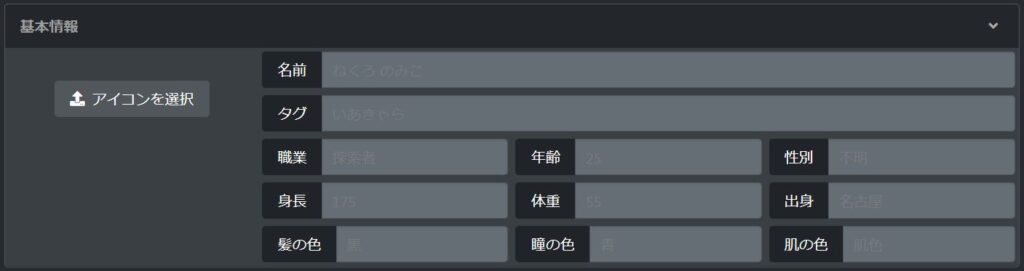
まずは基本情報を書き込んでいきましょう
能力値や技能を振った後でも大丈夫ですが、名前だけは先に決めておいた方が管理の際に見やすいとおいもいます
職業は職業技能を振る時に参照するので先にきめるもよし、能力値を決めてから決めるもよし、推奨職業をGMから聞いて書き込むのもよしです
職業を意図的に隠したり詐称したい場合、表の職業(詐称)と裏の職業(技能値を振る時に参照する職業)を書くとGMに対して良心的です
アイコンはココフォリアと共有しないので、特に画像が作成時点で決まってないならここを触らなくても大丈夫です
能力値を決める
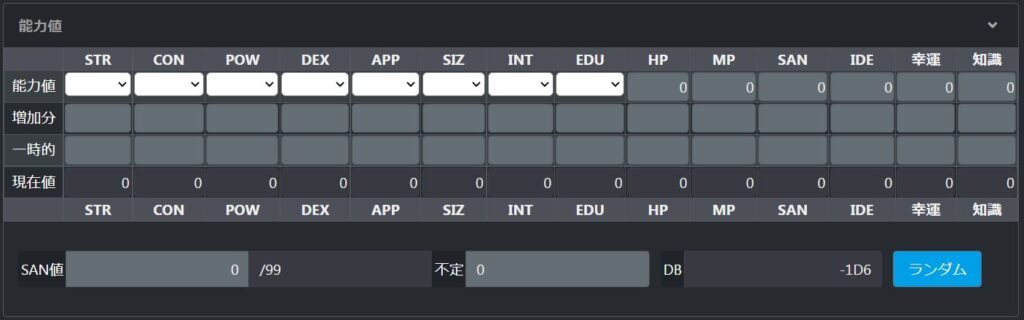
能力値をダイスを振って決めましょう
ダイスを振って文字を打ちこむのがめんどくさい…という場合は、能力値ウィンドウの右下にあるランダム(青のボタン)をクリックしましょう
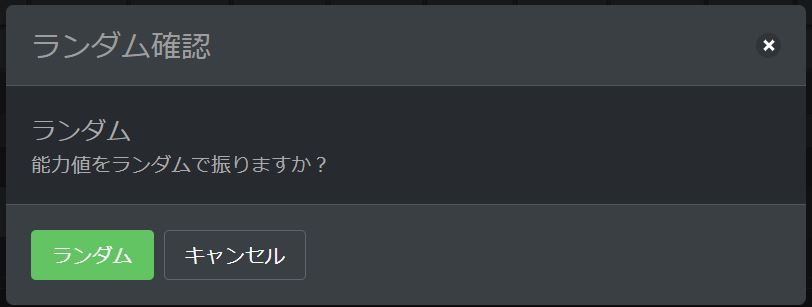
確認画面はこんな感じ
ランダム(緑のボタン)をクリックすると能力値がランダムに振り分けられます
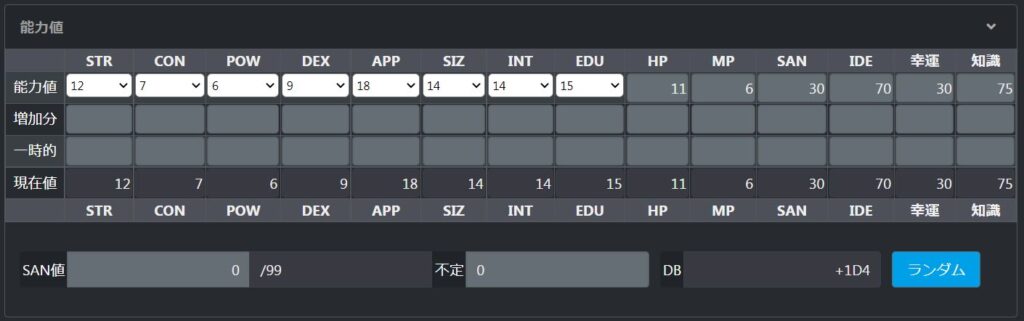
今回はランダムで振って出た上記のステータスから技能の振り分けをします
能力値の詳しい内容はCoC6版ルールブックのp42~46までに書かれています
数値については大まかに
| 数値(6版) | 簡単な解説 | 数値(7版) |
| 3 | 論外 | 15 |
| 4~7 | 雑魚 | 20~35 |
| 8~12 | 平均 | 40~60 |
| 13~15 | やや優良 | 65~75 |
| 16~17 | 優良 | 80~85 |
| 18 | 次元違い | 90 |
という風に見れば大丈夫です
EDUは+3した数値なので、上の表に当てはめて見たい場合はEDUの数値に-3してみてください
例:EDU15の場合15-3で12となり平均的な学力ということが分かります
ルールブックにのっとってみるとEDU16は大学卒業くらいの知識量となるので15は大体大学3年くらいの知識量となります
ここから年齢を算出するのもいいでしょう(おおよそ21歳)
ただし、学力が大学生レベルというだけで年齢は必ず21歳に設定しなければいけないことではないので、EDU15の18歳あるいは54歳でも構わないです
7版の場合
基礎能力値は6版の数値に×5をした数値になります
STRが6版で12なら7版では60になります
コンバート(6版のキャラクターシートを7版のシステムに対応)する場合はこのように計算して能力値を振り分けます
7版のシステムで作り始める場合でも上記と同じように作れます
ダイスを振って出た目に×5で能力値を算出します
能力値の数値内容一覧はp.35に記載があります
職業技能を振る
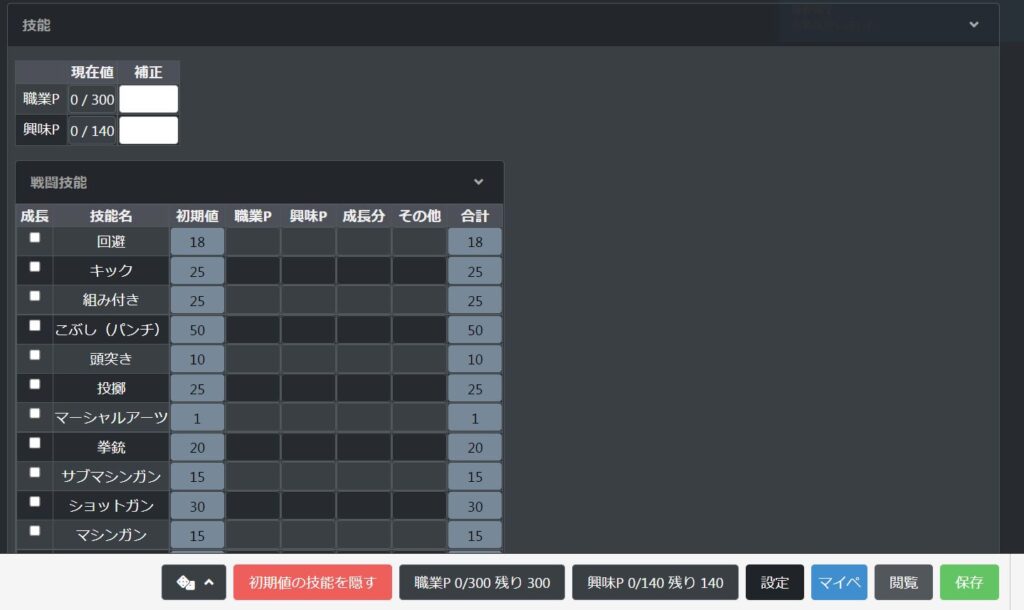
能力値を振ったら職業pと興味pが自動で算出されて表示されます
補正については各職業の算出方法を見ながら計算しましょう
6版サプリメント(2015)には職業技能の算出方法として、【EDU×10+(能力値)×10】といった感じで計算式に書いてあるので、それを計算して補正に「±差の値」を打ち込みましょう
2015版の私立探偵ならば【EDU×10+DEX×10】か【EDU×10+STR×10】好きな計算方法を選択して、技能ポイントを決めます
今回はSTRを選択するので【150+120】=270の職業ポイントとなるので、補正に-30と打ち込みます
そして職業技能でどれをどのくらい数値を振るか決めながら職業ポイントを振り分けましょう
「+次の技能から1つ選択」の項目は好きな技能を選択してそれを職業技能として扱いポイントを振り分けることができます
「特記」には補正値が書かれている場合があり、そこに書かれている内容に沿って補正を書きこみます
補正値は「元の数値」や「職業ポイント」や「趣味ポイント」と関係ない枠に振り分けたほうがエラーが出ないと思うので、解りやすく「その他」「増加分」に補正数値を書きこむといいと思います
私立探偵の特記は<隠れる>の技能に+10できるので<隠れる>の欄の「その他」に10と追記します

どの程度数値を振り分けたかは一番下のバーに表記されているので、そこをたまに見ながら振り分けましょう
超過した場合、赤い文字で表示され超過した分の数値が表示されます
趣味技能を振る
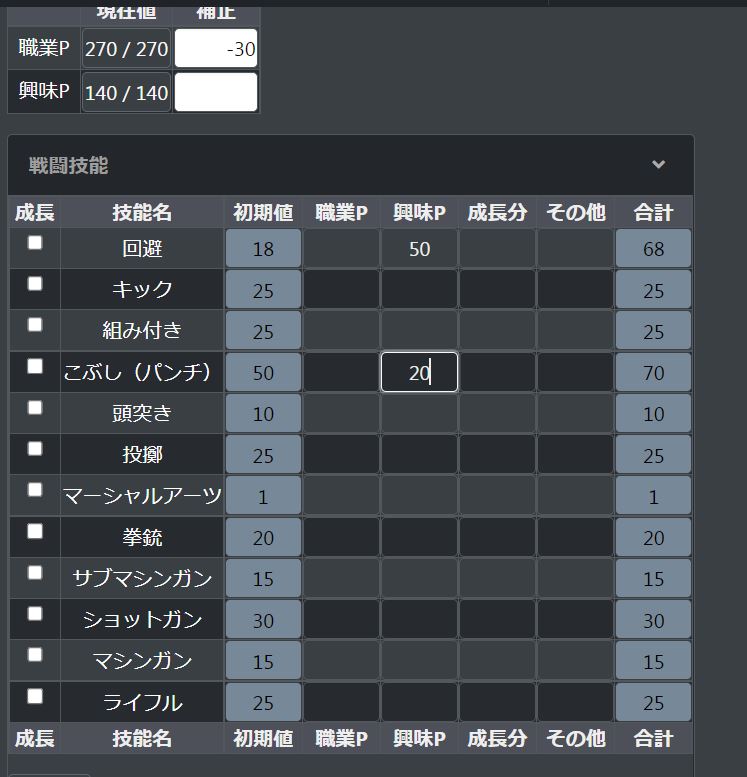
職業技能を振ったら次は趣味技能を追加していきます
趣味技能は趣味ポイント内で自由に技能を選択し数値を振り分けます
趣味技能については自由だからこそストーリーがあるといいです
例えば「趣味でボクシングジムに通っているので<回避>と<こぶし>が強化されている」と言った感じです
他にも「ボクシングジムに通っているから一通りの<応急手当>を習得している」とボクシングからストーリーを広げたり、「趣味でも心理学を勉強している」と職業技能で振っている場合でもストーリーで趣味技能を追加することも可能です(要GMと相談)
自由に設定できるためこれで大丈夫かGMと確認しながら振り分けましょう
自分の場合、放任主義なので「趣味技能は適当に決めていいよ」と言ってます
その他書き込みたいところを埋める
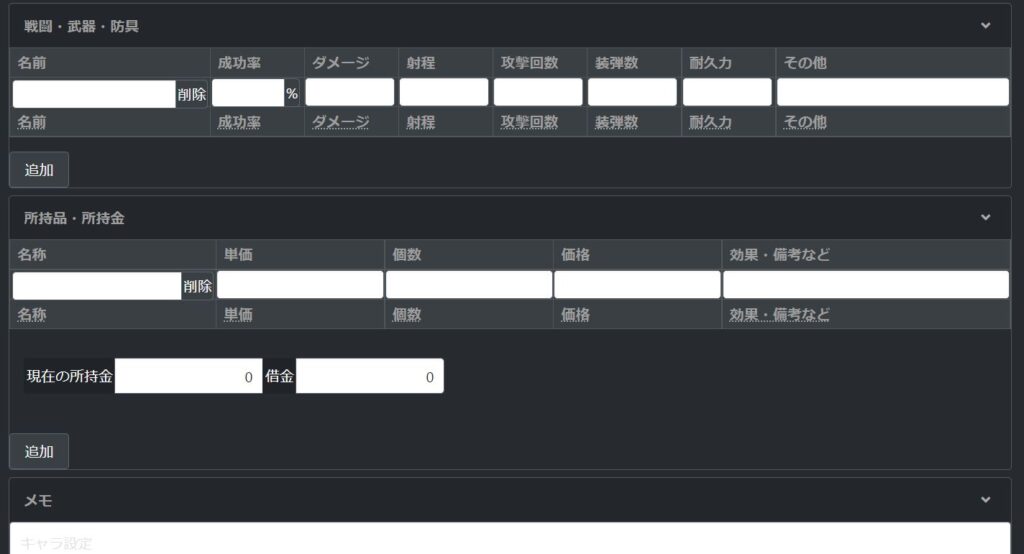
最後に「戦闘・武器・防具」「所持品・所持金」「メモ」を書きこみましょう
と言っても特に書くような内容が無いのであれば無理に埋める必要はありません
と言ってもここに書きこむ内容はGMと相談しながらでないと書きこめる内容ではないので、GMが自由にしてもいいよって言っていない限りは相談ましょう
武器・防具の数値(成功率・ダメージ・射程)はルールブックにある程度記載されているので、PLが勝手に数値を決めずにルールブックを読みながら書きこみましょう
持っていかせたい武器・防具等のデータがルールブックに載っていない場合GMが任意で改造できますが、もっともステータスが近そうな武器・防具から選んだ方がパワーバランスが崩れにくいように思います
出力してココフォリアに張り付ける
データ出力
完成したらデータを出力をしましょう
出力するには閲覧をクリックします

他のバーの説明は以下の通り
■設定は「公開設定」で、チェックを入れると非公開状態にできます
※ただしログインしていない状態で非公開にチェックを入れると閲覧不可能になり、二度と見れなくなります(1敗)
■マイページはログイン状態でないと意味がないもので、作成したデータ一覧が出る場所です
■保存は今まで作成したデータを保存するだけです
※URLから個別キャラシへアクセスができるようなので、アカウントを持っていなくても意味があるようです
では解説に戻ります
閲覧をクリックすると入力したステータスの確認画面が出てきます
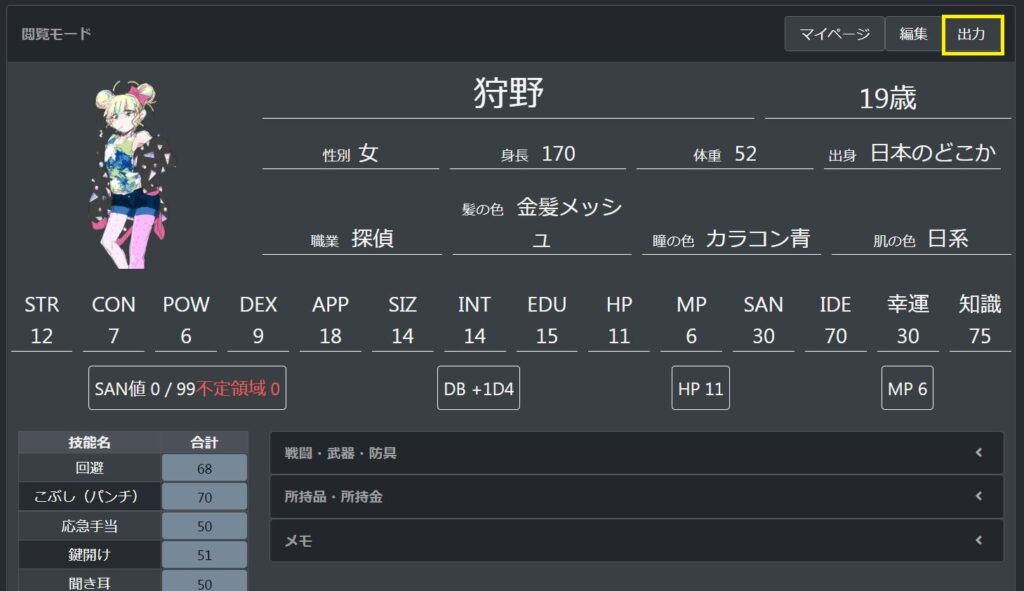
表記漏れがないか確認をざっとして、「出力」をクリックします
表記漏れがあったら「編集」をクリックすると、前の編集画面に戻ります
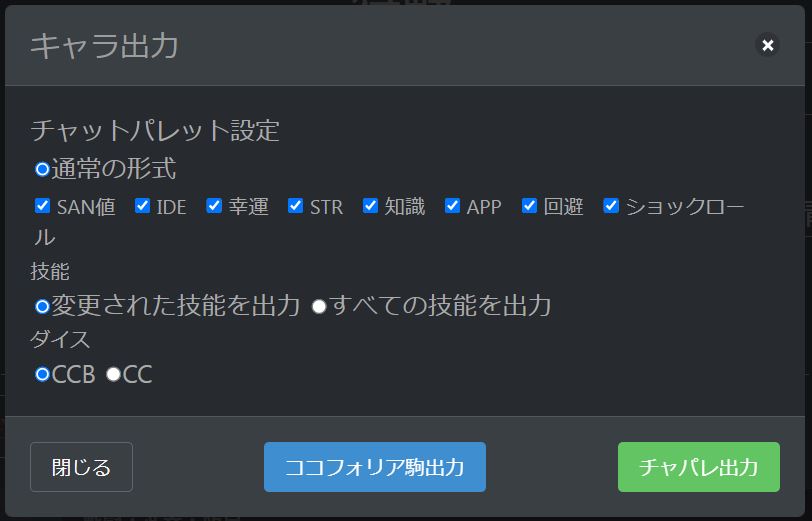
出力をクリックしたらこのようなウィンドウが出てきます
チャットパレット設定はチェックされた項目の判定をダイスボットに自動で追加してくれます
(チェックを外すならAPPくらいにしておいた方がいいかもしれません)
技能は「変更された技能を出力」か「すべての技能を出力」か、どちらかを選べます
変更された技能を選んだ場合、職業ポイントと趣味ポイントを振り分けた技能のみが出力されますが、すべての技能を選ぶと振り分けされていない技能も全て読み込みます
ダイスはどの判定コマンドを使用するかというもので、CCBは1d100クリティカル1~5ファンブル96~00(100)、CCは1d100クリティカル1ファンブル00(100)で判定されます
どちらを使うかわからない時はGMに聞きましょう
で、チェック項目に不備がなければココフォリア駒出力をクリックしましょう
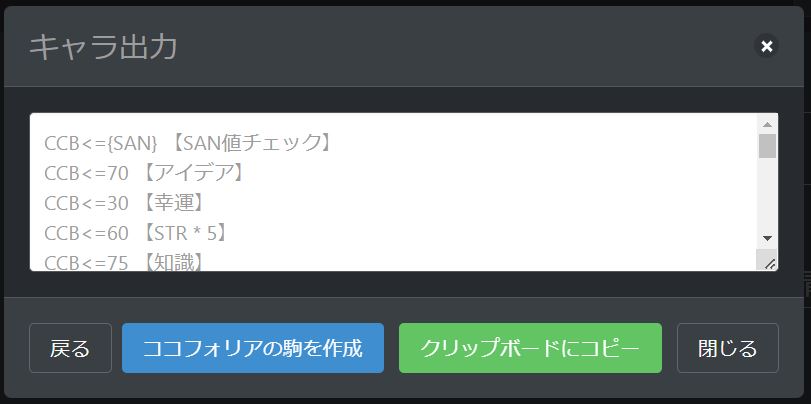
チャパレ出力をクリックするとスクロールできるウィンドウに切り替わります
クリップボードにコピーをすると、チャットパレットだけをコピーできます
ココフォリアに貼り付ける
クリップボードにコピーしたらココフォリアの部屋に移動しましょう
そして盤面の上で右クリックしましょう
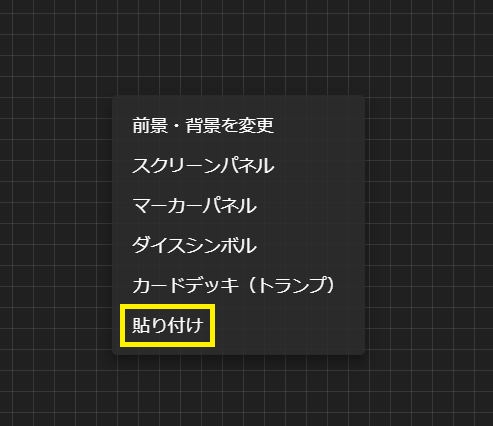
するとこういうウィンドウが出てくるので、貼り付けをクリックしましょう
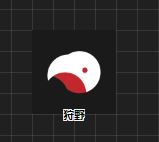
これで駒が生成されます
いあきゃらで画像設定していても、このように出てくるので気にしないでください
(ココフォリア側に同じ画像を入れていてもこの駒の状態で出てきます)
後は駒に画像を入れて完成です
ココフォリアに貼り付けできない…
恐らく原因と思われるのは、クリップボードのアクセスが許可がされていないからでしょう

Googleでの説明になりますが、URLが表示されるところの右の方にバインダーのアイコンが出ていると思いますが、それをクリックすると
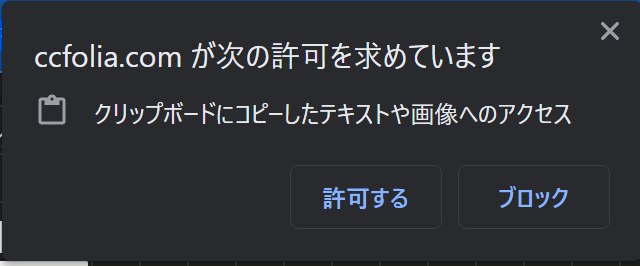
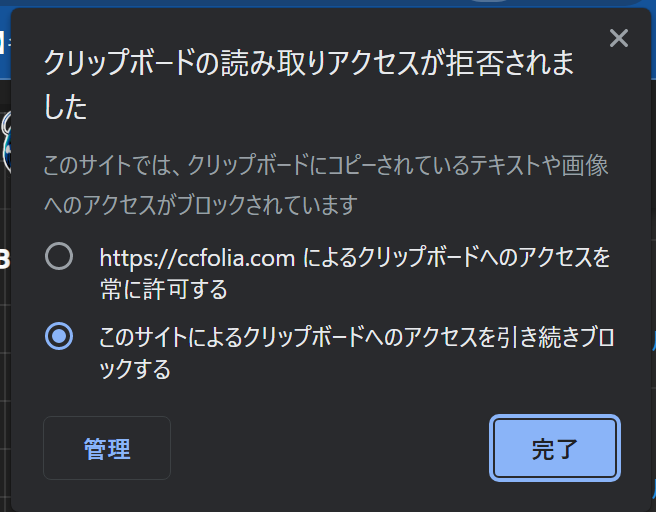
このようなウィンドウが出てきます
ここの「クリップボードへのアクセスを常に許可する」をクリックして完了をすると貼り付けができるようになります
コメント