

今回は最後の準備、キャラのデータ作成編です
難易度は低いものの、面倒な作業が多い場所です
これを乗り越えたらセッションできます
がんばりましょう
- 手順1キャラクター編集を呼び出す
「マイキャラクター一覧」もしくは盤面上に出ているキャラクター駒をダブルクリックすると編集画面が出てきます
- 手順2キャラクターを編集する
キャラクターのステータスや技能、立ち絵などを登録します
最低限名前・イニシアチブ・ステータス・チャットパレットは編集しましょう
以下からは画像でキャラクター編集画面について詳しく説明していきます
キャラクターに関係する表示

主にキャラクター関係で使うのは上図の数字が割り振られている部分です
「キャラクター編集」ができるものは名称に青色で強調しています
| 番号 | 名称 | 解説 |
| 1 | 盤面キャラクター一覧 | 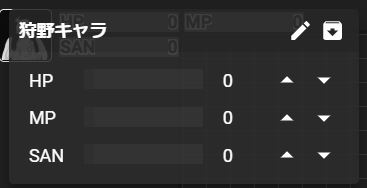 盤面に出ているキャラクターが表示されます 「ステータス」に入力した数値の現在値を増減させることができます |
| 2 | マイキャラクター一覧 | 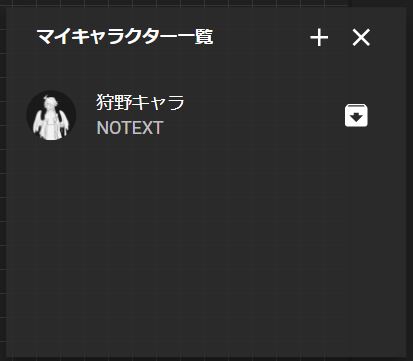 自分に所有権のあるキャラクターの一覧が表示されます 「マイキャラクター一覧」の右にある+をクリックすると、新規のデータを作成します 編集したいキャラクターの上でクリックすると「キャラクター編集」の画面が出ます |
| 3 | キャラクター駒 | 盤面に表示されている駒です 立ち絵としてもつかえます 駒をダブルクリックすると「キャラクター編集」ができます |
| 4 | キャラクター選択 | 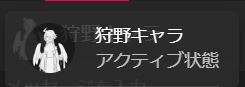 メッセージを発言するキャラクターを選択できます キャラクターを作成している状態でないと表示、選択できません アクティブ(表示)非アクティブ(非表示)状態も確認できるので送信間違えは起きにくいと思います |
キャラクター編集の解説
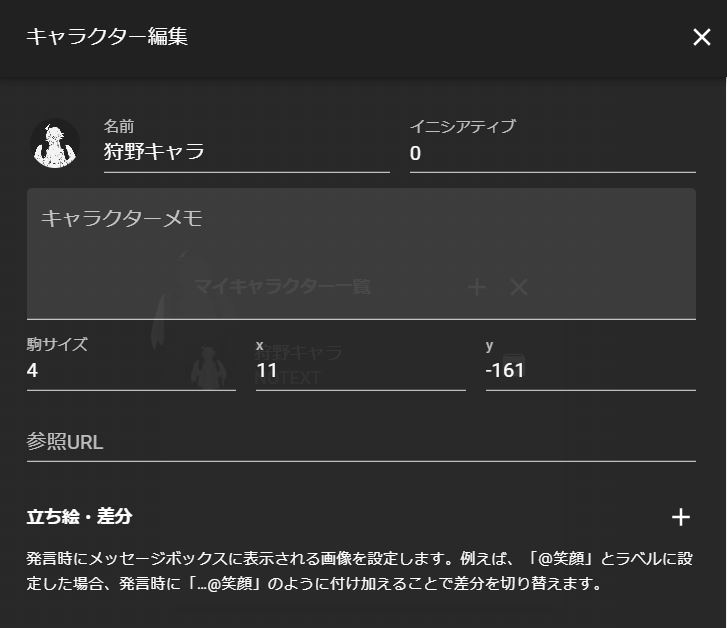
キャラクター画像
キャラクターの表示関係のサムネイルのようなものです
チャットパレットや盤面キャラクター一覧などに表示される画像ですね
立ち絵差分を設定しない場合はキャラクター画像を設定するだけで大丈夫です
名前
キャラクターの名前を入力しましょう
名前を書かないとキャラクター選択の場面に表示されないので何かしら打ち込んだ方がいいでしょう
(例えば「 (スペース)」だけでも名前が打ち込まれていると判断されます)
イニシアティブ
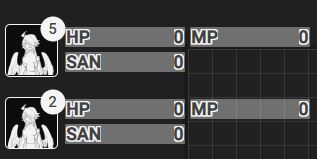
盤面キャラクター一覧に表示される順番です
数値が高いと上に表示されます
クトゥルフ神話TRPGで言うならば、DEXを入力すると行動順が分かりやすいです
キャラクターメモ
キャラクターのステータスで描かないような細かい設定を書き込む場所です
別に無理に内容を埋める必要はありません
マウスオーバーするとメモの内容を見ることができます
駒サイズ・XY座標
駒のサイズを決めます
盤面や装飾に合わせて駒のサイズを調整しましょう
初期値は4です
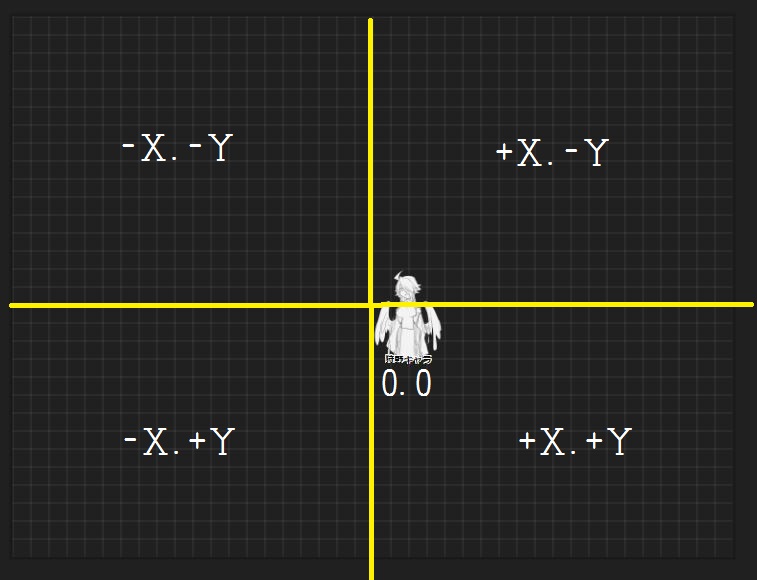
X・Y座標は大まかにこんな感じです
画像のキャラが居る位置がX0.Y0なのですが、絵的にわかりやすいように画像内の線の中央は0.0よりずれています
といっても多分ここで調整する事が滅多にないため、ほぼ使わないと思います
微調整用と思ってください
参照URL
キャラクターシートなどの外部URLをコピペする場所です
元にしているキャラシを見に行けるようにするための場所だと思います
…実際使ってないから本当の使い方わかりません(ぱっと調べた感じ何処にも用途載ってないし…)
キャラクター保管所のURLとか乗せれるのかな…
少なくともURLを打ち込んだからキャラ編集が完成するといった感じではないです
立ち絵差分
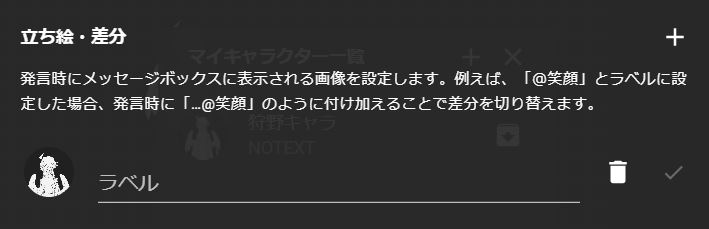
立ち絵の差分を設定する場所です
差分を用意しているならばここに差分画像とラベル名(@笑顔・@激怒・@発狂etc…)を入れていきましょう
表情差分は多いと表情豊かにはなりますが…正直豆に切り替える性格の人でない限り沢山入れてもあまり意味はないです
大体通常・笑顔・恐怖・泣く・怒り(+α)があればどうにかなります
ただ自分はキャラの見た目さえ共有できればいいや…というものぐさタイプなので、通常分しか基本用意しません…
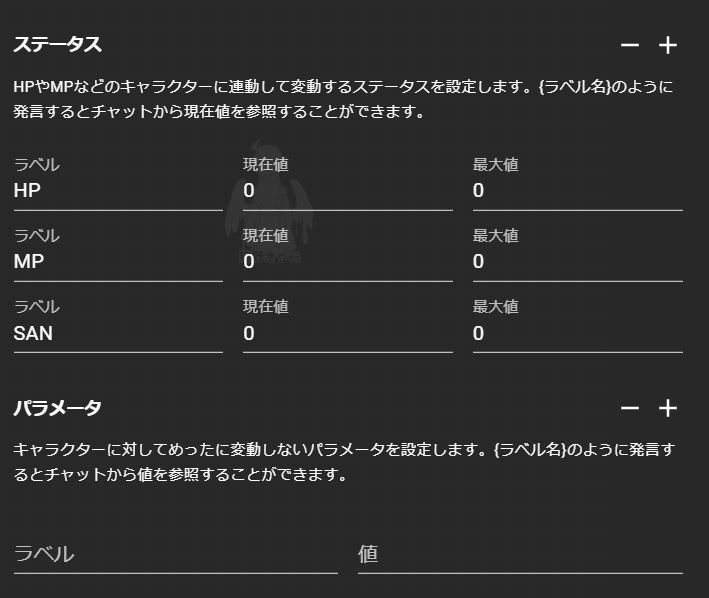
ステータス
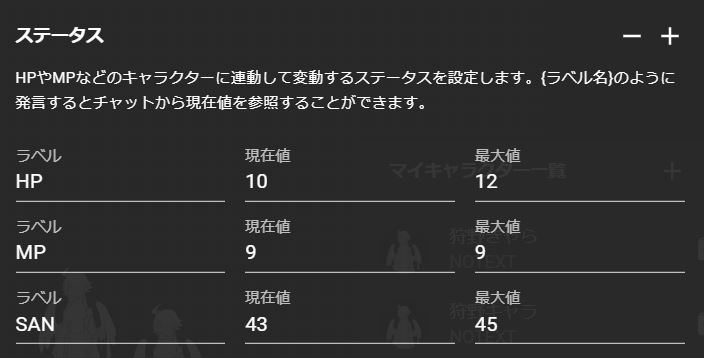
ステータスの、とりわけ変動値の大きいものをここに設定します
クトゥルフ神話TRPGならば上記のような感じで入力しましょう
現在値が最大値を上回ってもちゃんと表示されるので、一時的に現在値が強化される演出があっても大丈夫です
因みに画像のSAN値の最大値は設定ミスしてます(本来は99)
パラメーター
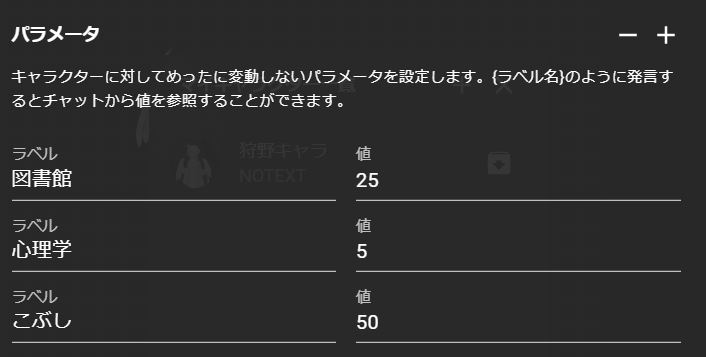
ステータスでそこまで数値が変動しないものはパラメーターに入力していきます
クトゥルフ神話TRPGで言うなら技能値がこれにあたります
全部打ち込むのはめんどくさいと思うので、推奨技能+使用頻度が高い技能+特徴的な数値の振り方をしたものを入力するといいでしょう
ダイスボットにパラメーターの値をそのまま記載してダイスを振るのもいいですが、こっちの方が継続で使用する場合、管理が楽です
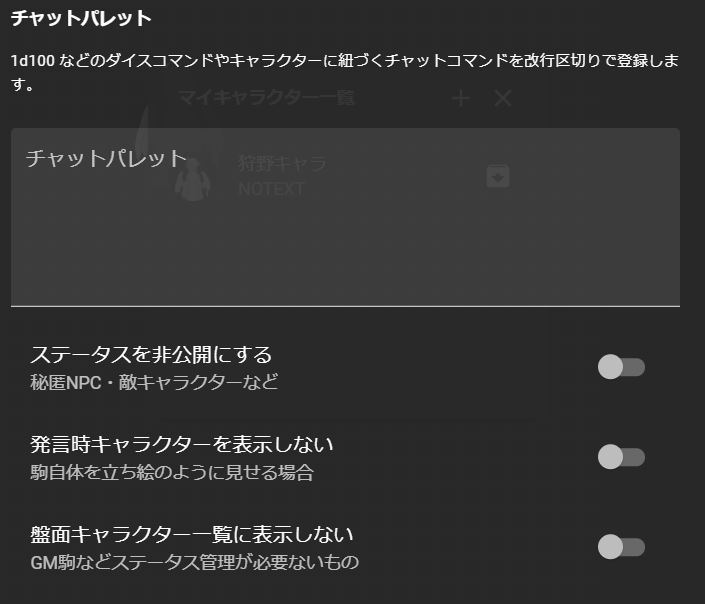
チャットパレット
チャットパレットは使用頻度が高いワードを登録して、すぐ呼び出しできるようにする機能です
使用頻度が高い技能や推奨技能のダイスロールコマンドを登録しておくととても便利です
クトゥルフの技能でダイスボット呼び出しコマンドを作成する場合は以下の青マーカーのように書き込みましょう
■図書館の技能を直接ダイスボットに登録する場合 SCCB<=25 【図書館】
(SCCB:クリティカル5ファンブル96の判定方法 数値と【技能名】の間のスペースは必須(スペースがないとダイスボットが反応せず、文章として打ち出されてしまいます))
■図書館の技能をパラメーターのラベルから呼び出す場合 CCB<={図書館}
({}内の技能名ラベルを変えるだけで、簡単に別の技能で振れるのも便利ポイントではあります)
ステータスを非公開にする
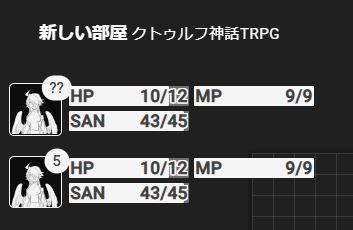
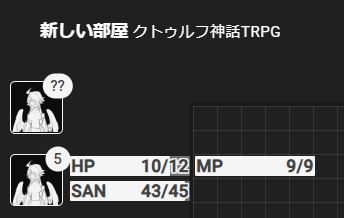
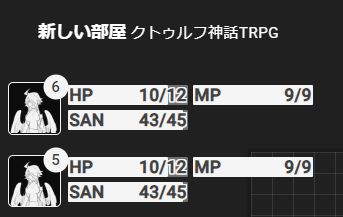
ステータスを非公開にするをONにすると相手からステータスの確認ができなくなります
敵NPCやお助けNPCなど、ステータスを公開したくない場合はONにしましょう
発言時キャラクターを表示しない
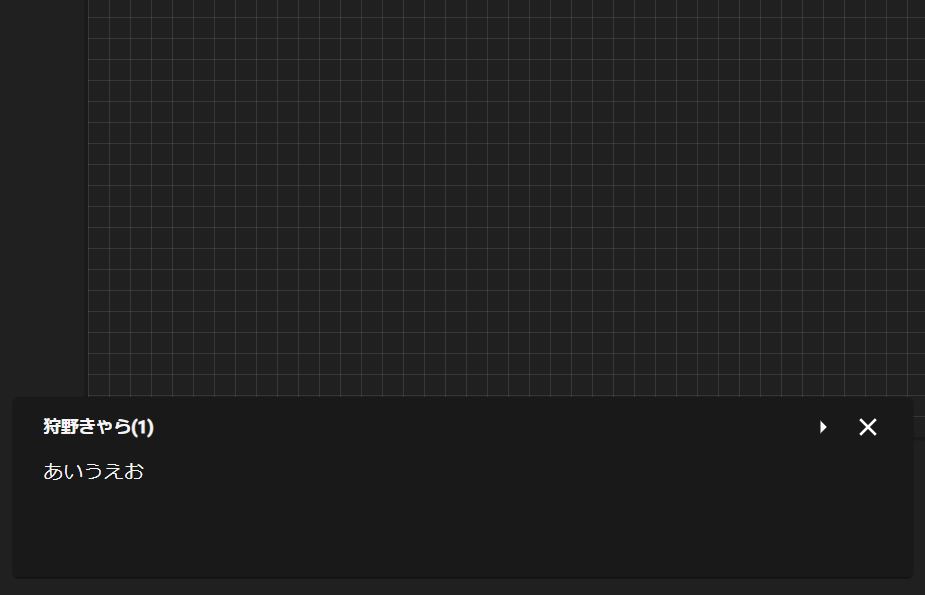
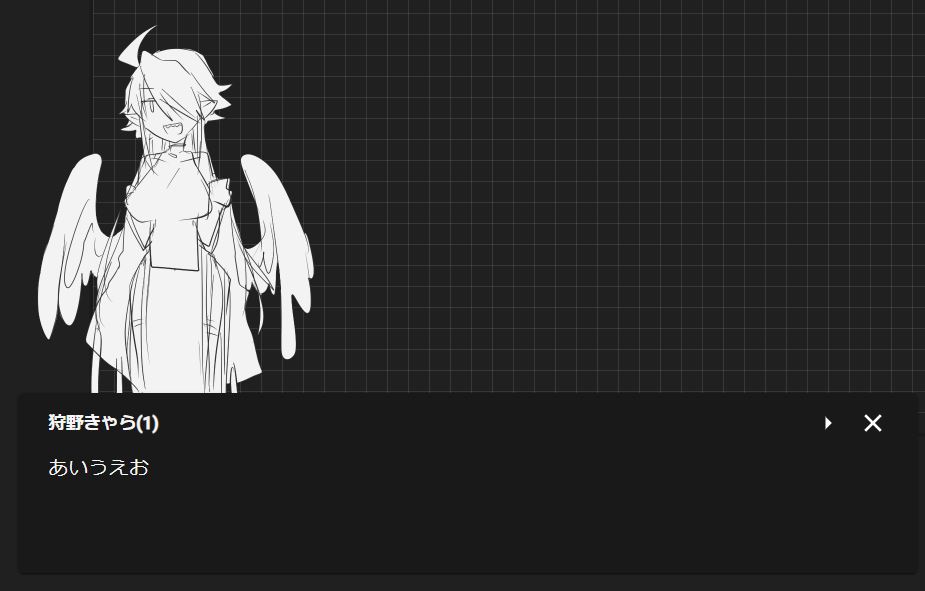
発言時にキャラクターを表示しないをONにすると、発言時左に出てくる立ち絵が消えます
盤面が見たいんだよ!って時にONにするとうっとおしくないでしょう
ただ変更できるのは製作者のみなので、相手の同意も必要になると思いますが
盤面キャラクター一覧に表示しない
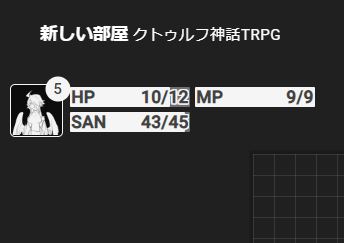
盤面キャラクター一覧に表示しないをONにすると、ステータスを非公開にするとは違い完全にみえなくなります
ステータス管理が必要ない場合はONにすると、盤面がすっきりします(GM駒とか、モブNPCとかですね)
まとめ
以上でキャラ作成に関する解説は終了です
ただ、ものぐささんは上記を読んで「メンドクサッ」と思うでしょう
それを解決する(というより軽減する?)「いあきゃら」の使いかたを次回は解説します
時間がないならしょうがないですが、時間があるならばどういう機能か確認しながら入力する手打ち作業も楽しいのでやってみてもいいと思いますよ
コメント