

今回は部屋の内装の作成方法を長れに沿って解説していきます
内装作成の解説がメインなので詳しい使い方や小技は別記事にまとめます
- 優先度1背景・前景を決める
背景と前景の画像を読み込んで設定します
シナリオを決めたらシナリオ内の印象的な風景、もしくは状況を書き出し背景画像を探しましょう - 優先度2BGMの設定
部屋で流す音楽を決めましょう
風景にあったBGMでもいいし、状況(戦闘等)にあったBGMでもいいでしょう - 優先度3シーン設定
シーンを保存しましょう
場面転換が楽になるので設定したほうがいいと思います
ただ面倒、あるいは時間が無い場合は省いても構いません - 優先度4スクリーンの表示
スクリーンを設定して装飾しましょう
個別HOや秘匿HO、情報メモを作成すると便利です
またハウスルールなどを書いたスクリーンを置くと、プレイヤーも自由に確認できるので便利です - 優先度5カットインの設定
カットインを設定して盛り上げる演出を追加しましょう
クリティカルやファンブルなど設定するとより盛り上がります
詳しい解説は完成し記事を公開したら、内部リンクを各自更新します
今回はあくまでもすぐプレイできる環境を整えるための解説です
部屋の見方

ここでは大雑把な部屋の見方を解説します
| 番号 | 名称 | 解説 |
| 1 | 盤面キャラクター一覧 | 盤面に出ているキャラクターの一覧がここに出ます |
| 2 | キャラクター駒 | マップ上に置いて自分のいる場所を示したり、立ち絵として表示したりできます |
| 3 | 発言キャラクター | 発言したキャラクターの立ち絵が表示されます。非表示にすることもできます |
| 4 | メッセージウィンドウ | メッセージを送信すると下からテキストがでてきます 文字送りのアニメーションが自動で再生されるため、ノベルゲームのような雰囲気がでます |
| 5 | ルームチャット | チャットログが表示され、用途に分けた使い方ができます 過去の発言をピンポイントで削除できないので(編集は可能)打ち込みは慎重にしましょう |
| 6 | ズーム・ズームアウト | +は拡大表示、-は縮小表示します これは個別で変更なので、画面の表示にこだわりがあるならば拡大率を共有した方がいいでしょう |
| 7 | 編集一覧 | 「前景・背景の変更」「マーカーパネル」等盤面に追加したい場合、ここをクリックするとウィンドウがでてきます |
背景・前景を決める
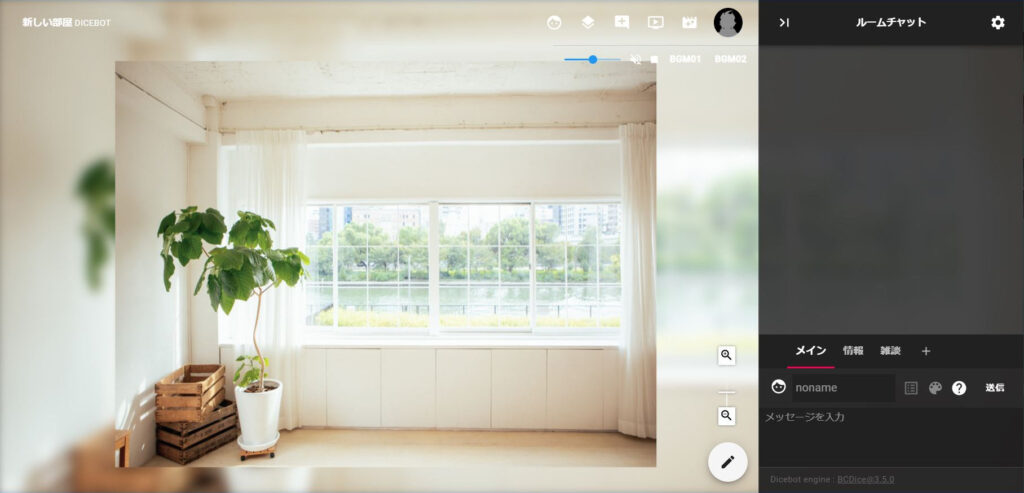
まずは背景と前景を決めます
シナリオを通して読み、ターニングポイントやよく出るシーンをメモ帳などに書き出して背景を集めるといいでしょう
自分はめんどくさがりなのでシナリオを通して1度読み、もう一度読みながら必要そうな背景を集めます
よく使う背景を時間がある時に読み込んでおくといいでしょう(例えば学校や家の中など汎用性が高い背景がそれにあたります)
背景と前景の違い
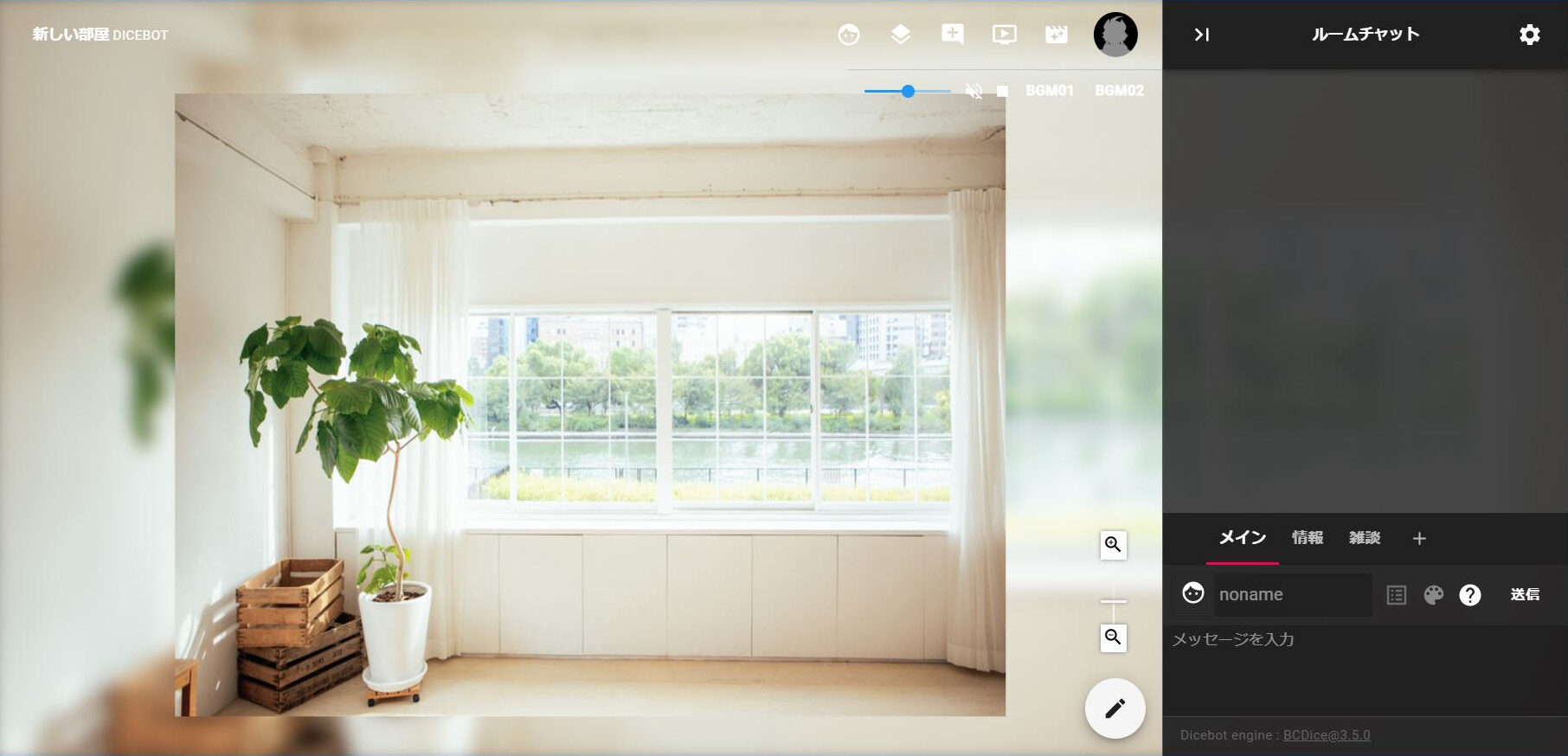
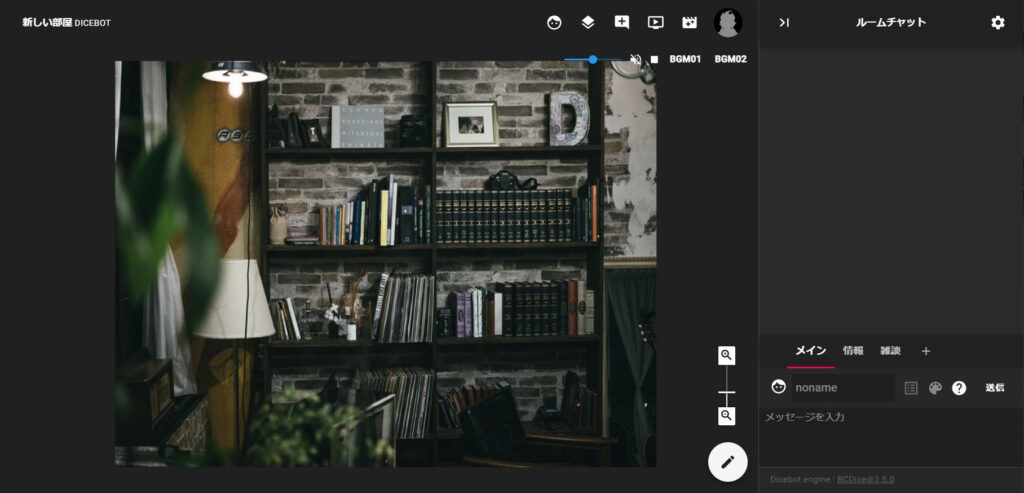
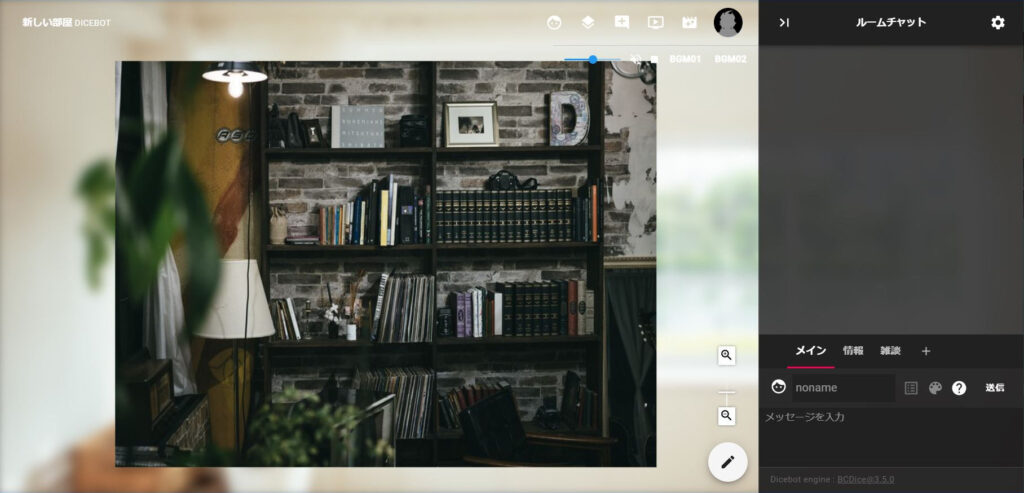
背景と前景の違いは、背景は画面全体にボケて表示され、かつパネル(ボケてない部分)に画像が表示されます
前景はパネルのみに画像が表示されます
背景+前景は画面全体に背景で設定した画像がボケて表示され、パネルに前景で設定した画像が表示されます
詳しい説明は別記事に解説します
BGMの設定
BGMを集めてダウンロードします
BGMを決めるのに難儀している方は、集めてきた背景を見ながらだとイメージがわいて決めやすくなると思います
またはシナリオを読み「ここは不穏なBGMが合いそうだなぁ」と思ったら、イメージで検索をしてBGMを探すのもいいでしょう
そして画面右上のBGM01もしくはBGM02をクリックすると下のような画面がでます
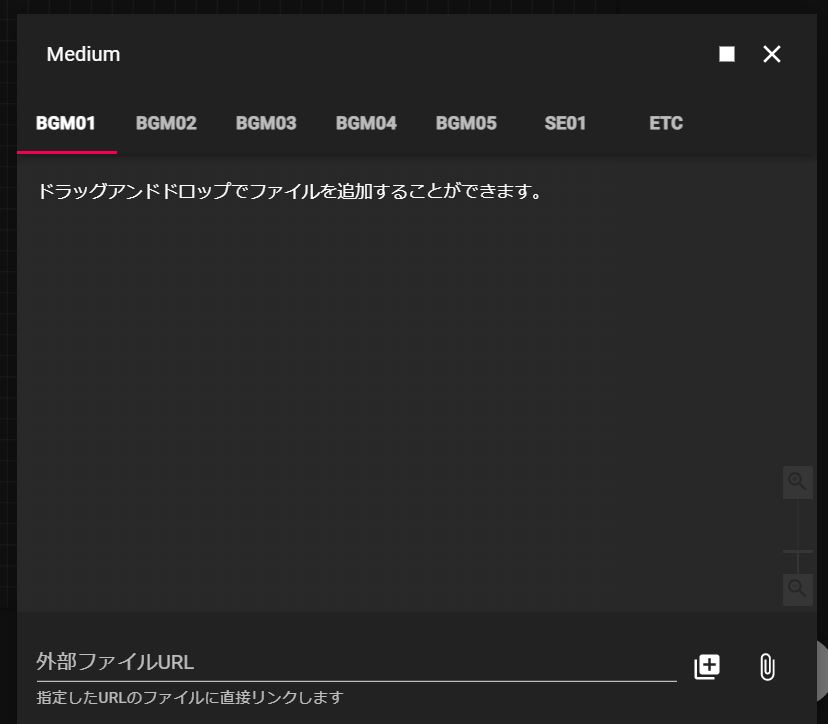
BGMは01~05枠まで、SE(効果音)は01のみ、ETC(エトセトラ)は自由枠です
全部屋でデータを共有しているので、管理のために枠を分けて保存するといいでしょう
(01は日常、02は戦闘とか01はクトゥルフで使用する、02はシノビガミで使用するといった感じで分けて使うといいでしょう)
音声ファイルの追加方法
BGMを追加する方法は
・ドラッグ&ドロップ(クリック長押しで掴んだ状態でココフォリアの画面に運んできて離す)
・ウィンドウ右下にあるクリップマークをクリックすると出るウィンドウから読み込む音声ファイルを選択してOKをクリックする
でダウンロードした音声ファイルを読み込むことができます
URLでも音声を再生可能ですが、直リンクとなるためあまり推奨しません
BGMの詳細設定

ペンマークをクリックすると右側に詳細設定ができるウィンドウが表示されます
そこから詳細を決めましょう
音楽は魔王魂様からお借りしました
| 番号 | 名称 | 解説 |
| 1 | name | 表示される名前を変更します 元のままでも、わかりやすいように名前を変えてもいいでしょう |
| 2 | 音量 | 全体で流れる音量を設定します 初期値は0.5ですが、自分の卓ではやや小さめの0.25あたりで設定しています |
| 3 | ループ | ループの設定をします 青だとループON・白だとループOFFになります SEを使用する場合は、ループのON・OFFを確認をしないと無限にSEが鳴り続けます(n敗) |
| 4 | 試聴 | 音楽を試聴することができます 試聴をクリックした人にしか聞こえません 名前決めたはいいけどどんな音楽だっけ…という時に使いましょう |
| 5 | 削除 | 選択中のBGMを一覧から削除します |
| 6 | 保存 | 変更内容を保存します |
シーン設定
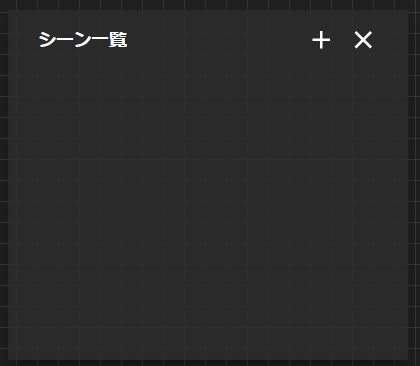
背景とBGMを決めたら「シーン一覧」を使ってシーンをまとめましょう
にが付いたアイコンをクリックするとシーン一覧がでてきます
何も設定していない状態であれば上の図のような感じで表示されます
シーンの詳細設定
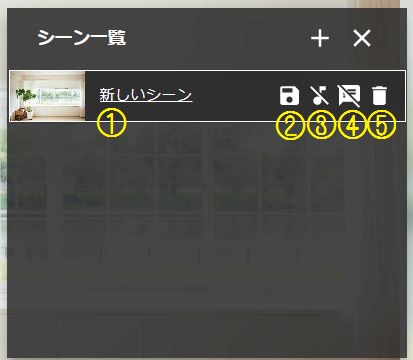
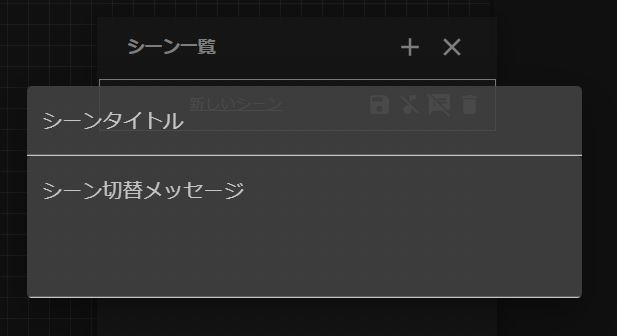
| 番号 | 名称 | 解説 |
| 1 | シーン名 | シーン名をクリックすると右の画像が出てきます シーンタイトルを変えると「新しいシーン」が「シーンタイトル」の内容に変更されます 切り替えメッセージは、場面を切り替えした際にテキストがルームチャットに表示されます |
| 2 | 盤面を保存 | 変更した盤面を上書き保存します 背景(と前景)・BGMが上書き保存されるます 警告文が出ないので間違えて上書き保存しないように気を付けましょう(n敗) |
| 3 | BGMなしで反映 | 設定したBGMを流さないで背景(と前景)・テキストを盤面に反映します |
| 4 | テキストなしで反映 | テキストを設定している場合、そのテキストをチャット欄に流さずに背景(と前景)・BGMを盤面に反映させます |
| 5 | 削除 | 選択したシーンを削除します |
スクリーンの表示
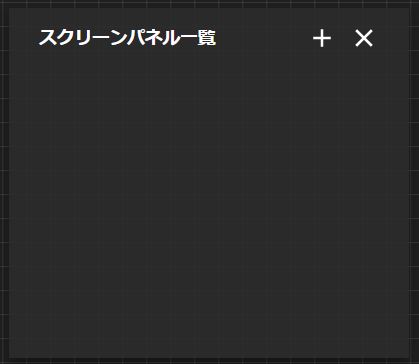
賑やかしや個別ハンドアウト(HO)や秘匿ハンドアウト(HO)をスクリーンで管理できます
必要なければ特に何もしなくて大丈夫ですが、凝った部屋づくりをする際はよく使う機能です
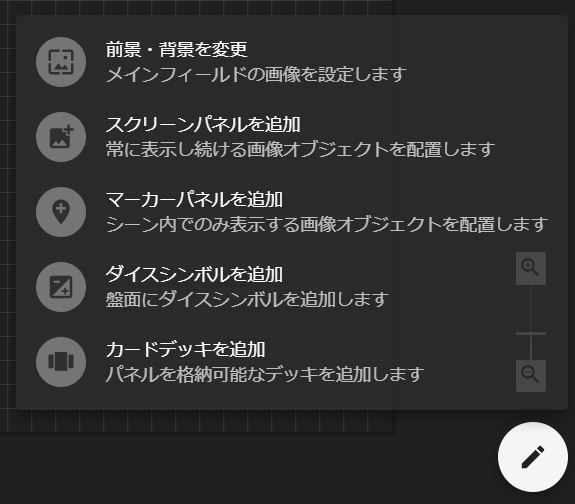
+をクリックして画像を選択すると下画像のようになります
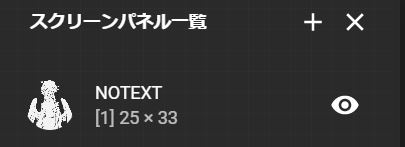
右にある目のマークをクリックすると表示/非表示を設定できます
クリックした先にある「メモ」に内容を書き込むと、「全体公開」もしくは「自分だけ見る」状態になっているスクリーンパネルはマウスオーバー(画像にマウスカーソルを乗せる)するとメモの内容が表示されます
非公開、または他人だけが閲覧可能状態の物にマウスオーバーしてもメモの内容は表示されません
スクリーンパネルの詳細設定は別記事に詳しくまとめようと思います
カットインの設定
時間があればカットインを設定するのもいいでしょう
クリティカルやファンブル時に画像が出て音声演出があると賑やかしになります
とはいってもこういう演出がうっとうしいと思う人は無理に設定しなくても大丈夫です
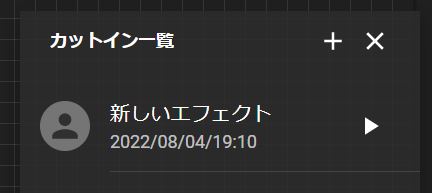
カットイン一覧の文字の右にある+をクリックすると新規のエフェクトを追加します
それをクリックすると以下の画像にあるようなウィンドウがでます
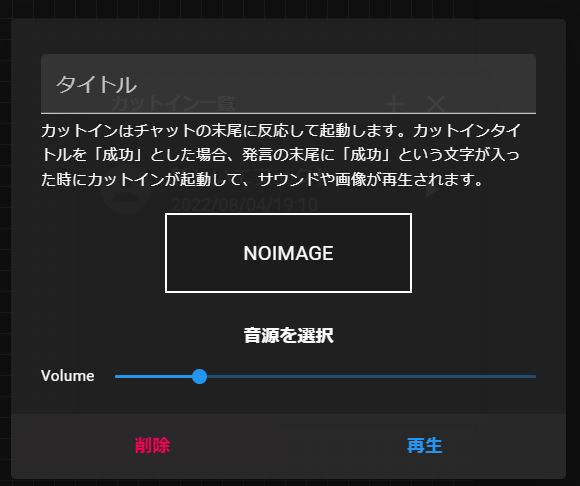
「タイトル」はチャットの末尾に反応するので、クトゥルフ神話TRPGのクリティカルを反応させたいなら「決定的成功/スペシャル」と表記すると、クリティカルを出したらカットインが表示されるようになります
「NOIMAGE」の枠をクリックすると画像を選択する画面になるので、そこからカットインに使いたい画像を選択します
画像だけを表示することも可能です
「音源を選択」をクリックすると音源の選択画面になり、設定するとカットインが反応するタイミングで音声を流せます
音声だけを流すことも可能です
「再生」もしくは「」をクリックすると、その場でカットインを再生できます
まとめ
これで簡易的な部屋は完成です
次はキャラクター関係の設定です
コメント