
今回はココフォリアのアカウント作成から部屋の作成までの解説をしていきます
部屋の内装を変える記事は次回の解説になります
アカウント作成が解説のメインになっています
- 手順0(必要なら)ツイッターアカウントの作成
GMをする人はココフォリアのアカウントを作成するためにツイッターアカウント(あるいはGoogleアカウント)を作成します
- 手順1ツイッターアカウント(Googleアカウント)と連携
アカウント連携してログインしましょう
1度ログインしたらログアウトするまで自動でログインします - 手順2部屋の作成
ウィンドウ画面右下にある+を押す
- 手順4部屋の詳細情報を決める
部屋名やダイスボットなどを決めます
部屋名はシナリオ名、ダイスボットはシステムに合わせて選びましょう
後で変更可能なので急いで決める必要はありません
以下からは画像つきで詳しく解説していきます
(必要なら)ツイッターアカウントの作成
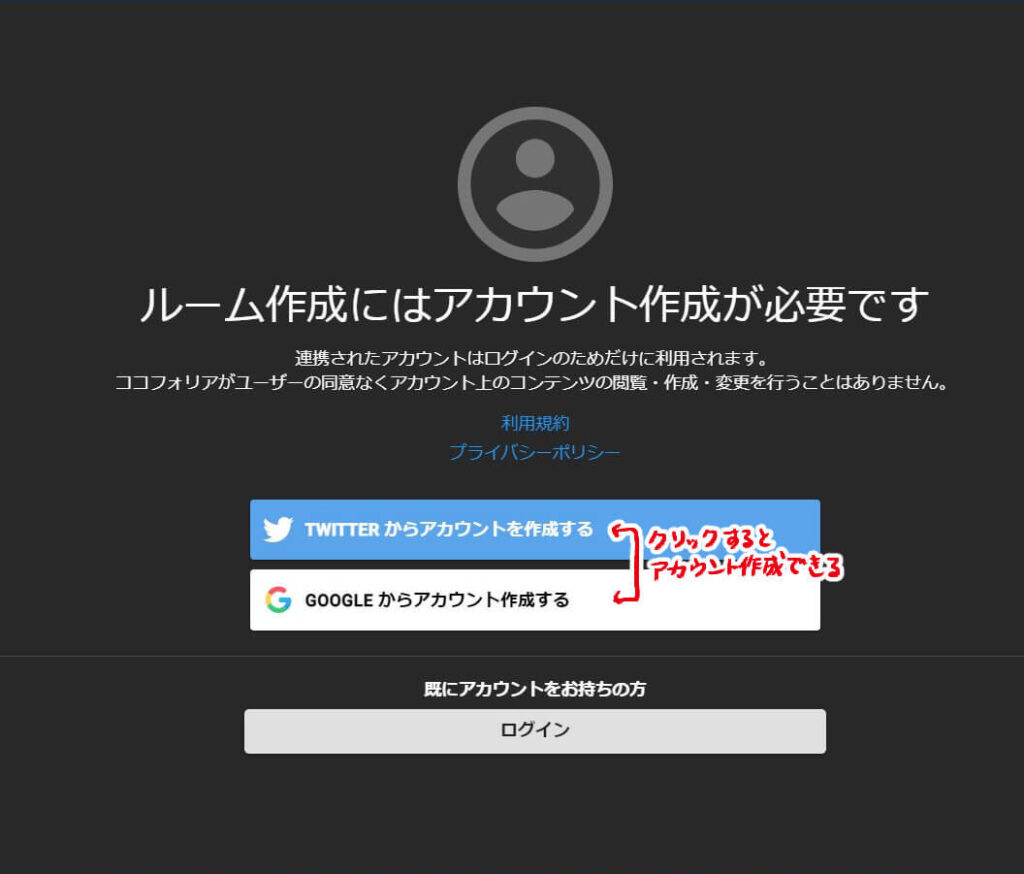
ココフォリアはツイッターアカウントと連携し、アカウントを作成することで使えるようになります
なのでツイッターアカウントを持っていない場合は作成しましょう
捨てアド(捨てアドレス:いつ捨てても問題のない、重要ではないメールアドレスのこと)を利用しても問題ありません
どのタイミングかわかりませんが、Googleアカウントでログインできるようになっているようなので、どうしてもツイッターのアカウントを作成したくないという場合は此方でも可能なようです(自分が登録したタイミングではツイッター連携しかなかったと記憶しています)
ツイッターアカウントやGoogleアカウントを持っていない状態でココフォリアのサイトを見に行っても大丈夫です
「今すぐはじめる」から「サインイン」のページに飛びますが、ログイン項目の下の「新規アカウント作成」から、各アカウント作成ページに移動できるようになっています
PL専の方はアカウントの作成をしなくても大丈夫ですが、GMをやる可能性があるならばアカウントを登録しておくのをお勧めします
ツイッターアカウント(Googleアカウント)と連携
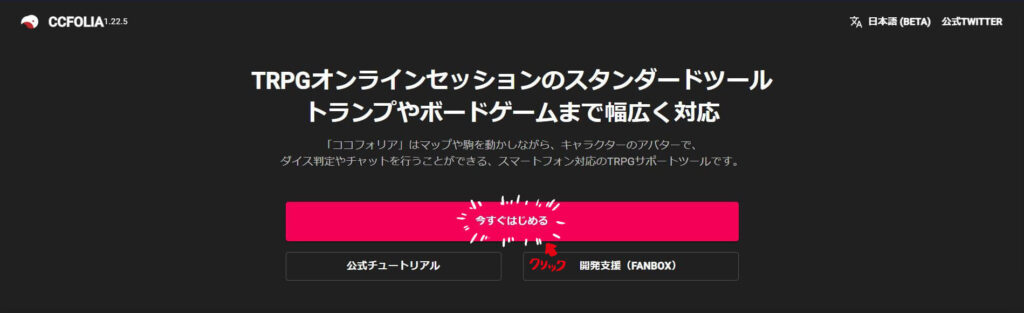
今回はGoogleアカウントで、ココフォリアアカウントを作成します
トップページを開いたら「今すぐはじめる」をクリックします
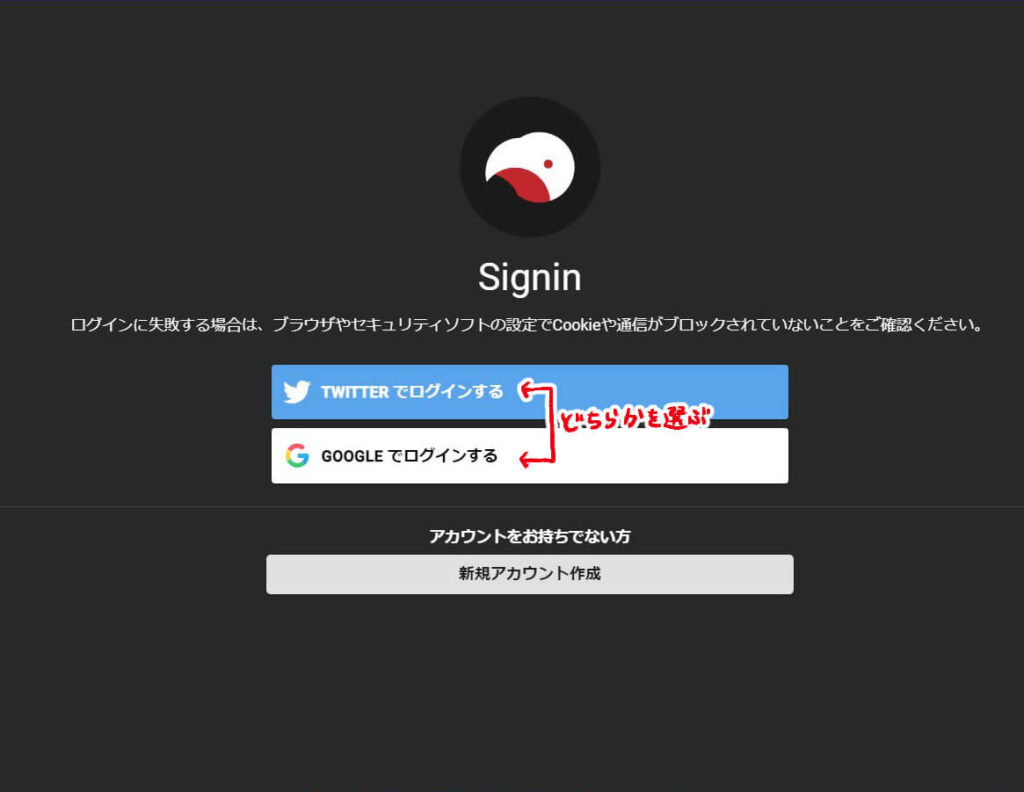
サインインページに飛んだら、ログインしたいソフトを選択しクリックします
今回はGoogleアカウントをクリックします
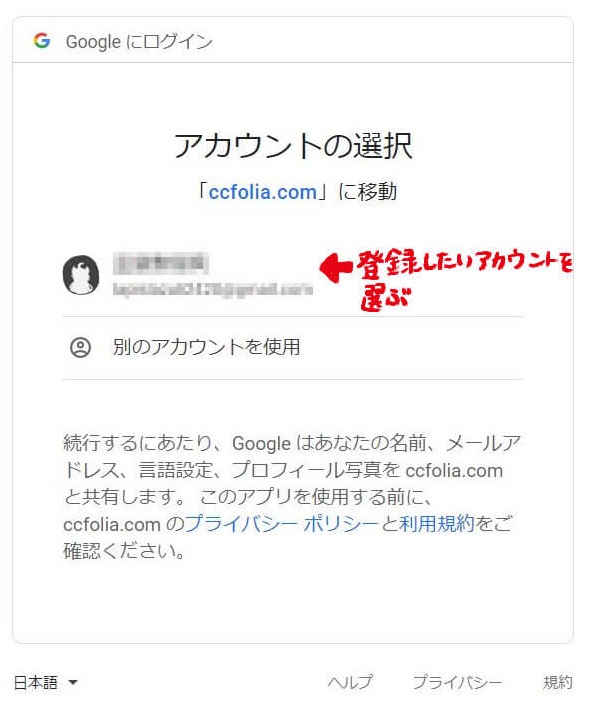
クリックしたら画像のページに飛んできます
もしグーグルのアカウントからココフォリアのページに来た場合は、現在使用しているアカウントが表示されます
そのアカウントで問題なければクリックするとココフォリアにログインして「マイルーム一覧」のページに移動します
別のアカウントを利用したい場合は「別のアカウントを使用」をクリックして必要項目を入力してください
因みにツイッターアカウントの場合は…
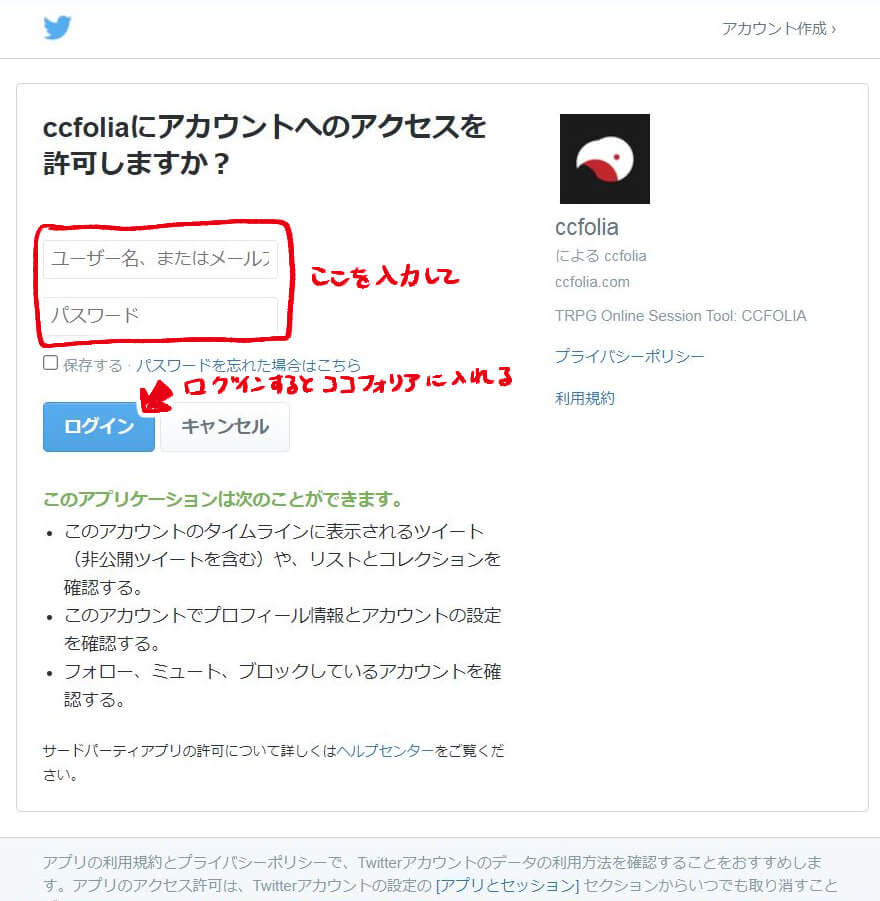
ツイッターアカウントでログインしたい場合は「ツイッターでログインする」をクリックすると上の画像のページに来ます
そこにツイッターを作成するときに使った「メールアドレス(かユーザー名)」と「パスワード」を入力して「ログイン」をクリックするとココフォリアのマイルーム一覧に移動します
部屋の作成
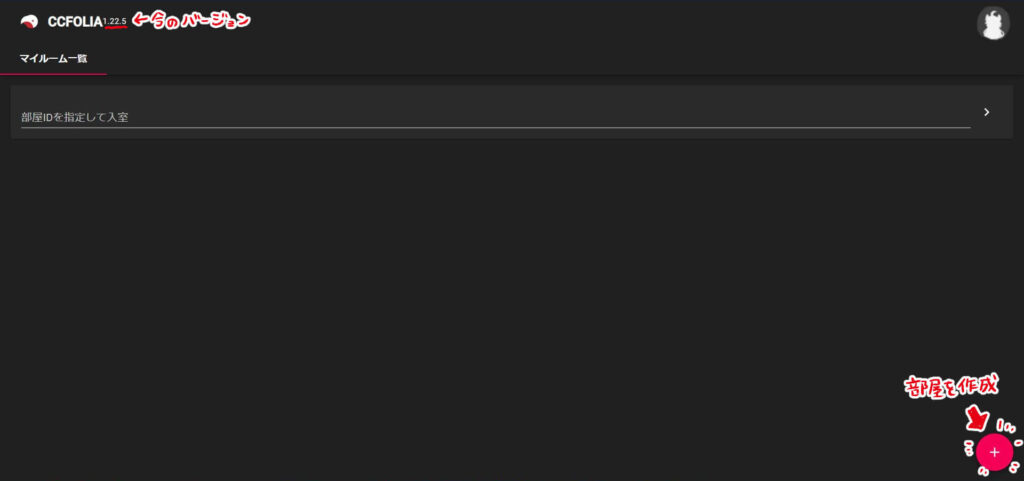
アカウント作成後「今すぐはじめる」をクリックしたら、このマイルーム一覧のページに自動的に飛ぶようになります
部屋を新しく作成するときは、ログインしている状態で右下の+をクリックしましょう
部屋の詳細情報を決める
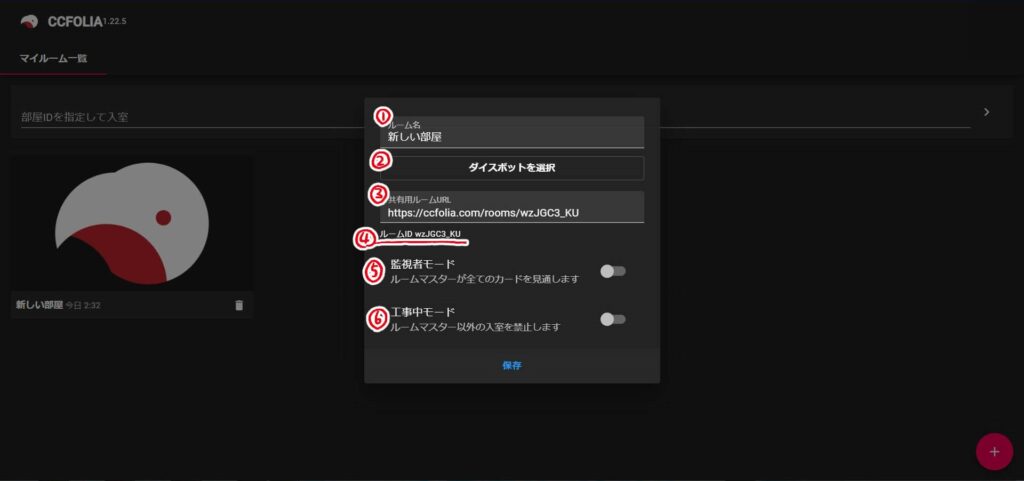
部屋の詳細情報を決めていきます
後で変更することも可能なので急いで決める必要はありません
①ルーム名
部屋を見分けるために部屋の名前を自由に決めましょう
自分はシステム名でも作成しますが、cocはシナリオ名で部屋を作成し管理ています
cocはシナリオによって大きくレイアウトを変える事が多いので、元々から作成している部屋を改編するより新しく立て直した方が部屋作りが楽だとおもったからです
ウタカゼはシステム名で管理しています
②ダイスボット
「ダイスボットを選択」をクリックすると使えるボット一覧が表示されます
これを設定するとダイスを振る時に成功か失敗かが一目でわかるようになり、システムによって変わる計算をテンプレートに当てはめて振ると勝手に計算してくれます
詳しい説明は別記事にて説明します
遊ぶTRPGのシステムに合わせて選びましょう
BCDiceというダイスロールエンジンを使用しているので、どのシステムがあるか確認したい場合は以下のリンク先の「対応ゲームシステム一覧」から確認できます
③共有用ルームURL
このURLをコピーしてプレイヤーに送ると部屋を共有できます
送るのはスカイプやディスコードなどのチャットアプリでもいいですし、メールに添付でもいいでしょう
このURLを共有すれば、ココフォリアアカウントを所持していないプレイヤーでも部屋に入室が可能です
④ルームID
ルームIDでも部屋の共有が可能ですが、プレイヤー側もココフォリアにログインする必要があります
「マイルーム一覧」の文字下にある「部屋IDを指定して入室」のところにこのIDを打ち込むと部屋に入ることができます
URLで共有したくないときなどで使用しましょう
③④補足
これらの情報は第三者に見られると勝手に入室される可能性があるので、セッションメンバーだけが見ることができるようにしましょう
⑤監視者モード
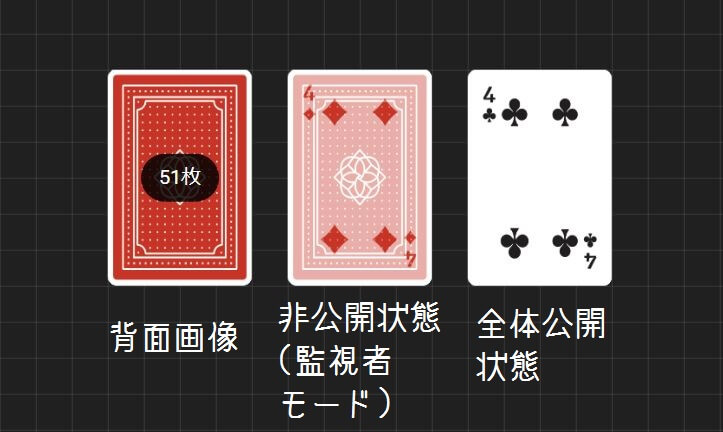
部屋の作成者は「スクリーンパネル」の背面画像が薄く表示されるようになります
(監視者モードOFF時は薄く表示されずに背面画像が普通に表示されます)
これによってGMはカード(スクリーン・公開状態)を伏せた状態(スクリーン裏・非公開状態)でも内容を確認できるようになります
⑥工事中モード
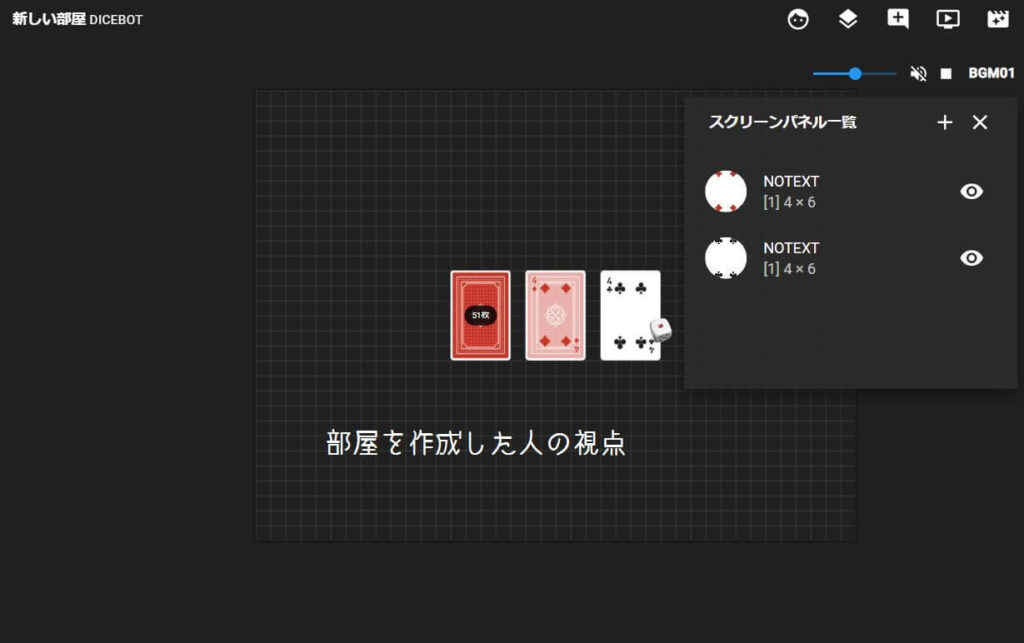
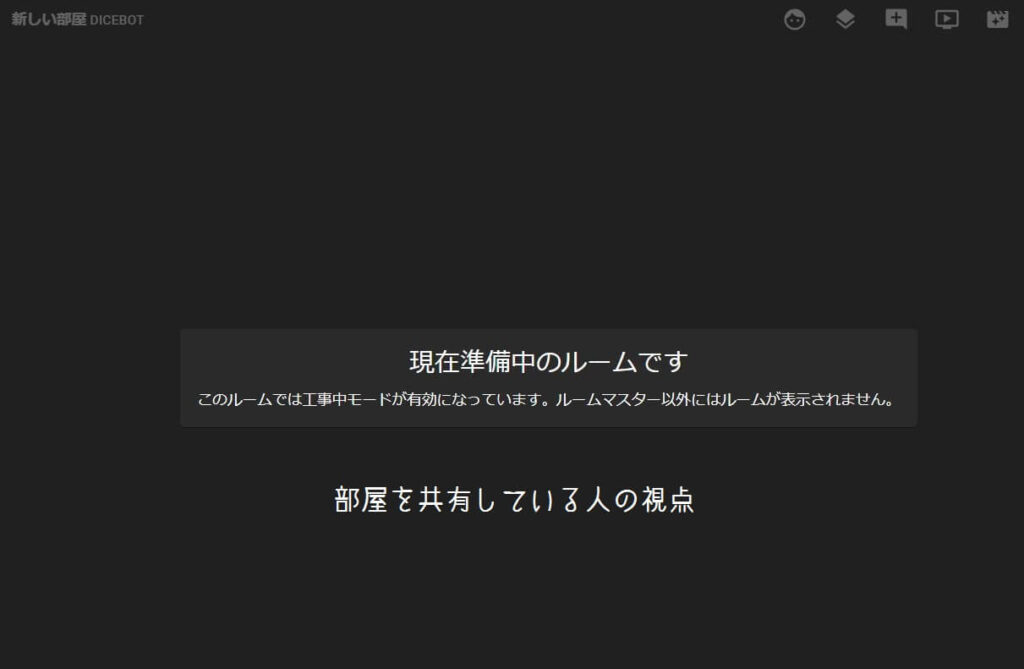
部屋を一時的に作成者以外から見れない状態にすることができるモードです
重大なネタバレ情報をうっかり出しっぱなしにしてしまったとか、緊急時に使用しましょう
工事中モードをセッション中にOFFからONにするとリアルタイムで相手の画面が右の画像のようになります
次の解説内容予告
次は部屋でできることと、簡単な部屋の中身の作成方法をまとめていきます
キャラ作成はその次に投稿予定なので、そこまで読めばセッションが開始できるようになります
コメント